Подготовка окружения для установки Multidirectory
Для развертывания Multidirectory используется ВМ с установленной ОС Debian 13.
Создание ВМ
-
Перейти в раздел Виртуальные машины основного меню и нажать кнопку Добавить ВМ.
-
Выбрать из раскрывающихся списков локацию, кластер, пул ресурсов и сервер (при включенной опции «Ручной выбор сервера»).
-
Указать название ВМ.
-
Указать режим определения процессора: host-passthrough.
-
Указать количество vCPU: не менее 5.
-
Указать максимальное количество vCPU: не менее 5.
-
Указать количество выделяемой оперативной памяти: не менее 10 Гбайт.
-
Остальные параметры можно оставить без изменений.
Настройка параметров ВМ

-
Нажать кнопку Далее.
-
В окне «Добавление виртуального диска» нажать кнопку Создать новый.
-
В окне «Создание виртуального диска» из раскрывающегося списка выбрать пул данных, на котором будет размещён диск ВМ.
-
Указать название и размер виртуального диска: не менее 50 Гбайт.
-
Нажать кнопку ОК, затем кнопку Далее.
Создание виртуального диска

-
В окне «Добавление привода cd-rom» нажать на CD-ROM.
-
В окне подробной информации нажать кнопку Монтировать образ.
-
В окне «Монтирование iso-образа» выбрать хранилище и образ для установки операционной системы.
-
Выйти из окна подробной информации, нажав кнопку ОК.
-
Нажать кнопку Далее.
Монтирование iso-образа

-
В окне «Добавление виртуального интерфейса» нажать кнопку Добавить виртуальный интерфейс.
-
Выбрать виртуальную сеть.
Добавление виртуального интерфейса

-
Нажать кнопку ОК, затем кнопку Далее.
-
После завершения настройки выбрать из списка и включить созданную ВМ.
-
Установить ОС.
Установка Docker
-
Добавить официальный GPG-ключа Docker:
sudo apt update sudo apt install ca-certificates curl sudo install -m 0755 -d /etc/apt/keyrings sudo curl -fsSL https://download.docker.com/linux/debian/gpg -o /etc/apt/keyrings/docker.asc sudo chmod a+r /etc/apt/keyrings/docker.asc -
Добавить репозиторий Docker:
sudo tee /etc/apt/sources.list.d/docker.sources <<EOF Types: deb URIs: https://download.docker.com/linux/debian Suites: $(. /etc/os-release && echo "$VERSION_CODENAME") Components: stable Signed-By: /etc/apt/keyrings/docker.asc EOF sudo apt update -
Установить пакеты Docker:
sudo apt install docker-ce docker-ce-cli containerd.io docker-buildx-plugin docker-compose-plugin -
Проверить корректности установки Docker и Docker compose:
docker --version
docker compose version
Корректный вывод команд проверки

Проверка порта 53
Убедиться, что порт свободен с помощью команды:
ss -tulnp | grep 53
Если порт занят
Остановить службу systemd-resolved:
sudo systemctl stop systemd-resolved
sudo systemctl disable systemd-resolved
ss -tulnp | grep 53
Ручная настройка DNS
Примечание
В примерах и в тексте статьи IP-адреса, подсети и наименования доменов являются примерами. Необходимо производить настройку в соответствии с существующей инфраструктурой.
Прописать соответствие между ip-адресом и доменным именем, которое будет использовано для Multidirectory.
-
Добавить в файл /etc/hosts строчку с ip-адресом ВМ и доменным именем с помощью команды:
sudo nano /etc/hostsОтредактированный файл /etc/resolv.conf /etc/hosts

-
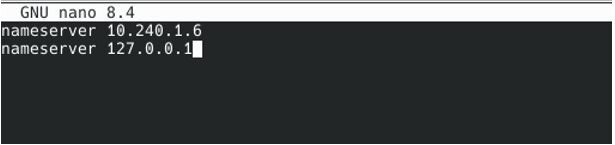
Отредактировать файл /etc/resolv.conf командой:
sudo nano /etc/resolv.conf -
Добавить строку
nameserver 127.0.0.1Отредактированный файл /etc/resolv.conf
-
Выполнить перезагрузку ВМ командой
reboot