Резервное копирование ВМ
Создание резервной копии ВМ
-
Перейти в раздел Виртуальные машины - <Имя ВМ> - Резервное копирование и нажать кнопку Создать резервную копию.
-
Настроить параметры резервного копирования:
-
Исключить ISO из резервной копии.
Позволяет не включать в резервную копию образ ISO, так как он неизменяемый.
-
Создать резервную копию с возможностью инкремента.
Позволяет создать резервную копию с возможностью дополнять ее изменениями.
-
Выбрать резервную копию.
Позволяет дополнить одну из имеющихся резервных копий.
При включении появляется раскрывающийся список доступных для дополнения резервных копий.
-
Инкрементировать последнюю резервную копию.
При включении выбирается последняя инкрементальная копия или создаётся новая.
-
Выбрать пул данных.
Для надежности резервные копии ВМ лучше хранить на внешнем пуле данных, например NFS, отдельно от локальных дисков узла.
При включении отобразится список доступных пулов данных. Если опция не выбрана, резервная копия создается на базовом пуле данных узла.
-
Генерация хеш-суммы.
Позволяет рассчитать хеш-сумму для проверки целостности данных.
-
Сжать.
-
Замедление ВМ.
Замедляет дисковые операции у включенной ВМ в момент слияния данных из временного снимка.
Окно «Создание архива ВМ»

-
-
Подтвердить выбор необходимых опций с помощью кнопки ОК.
Посмотреть ход задачи можно во вкладке Задачи в процессе в нижней части окна интерфейса.
Задачи в процессе

-
После завершения операции резервная копия ВМ будет создана на выбранном пуле данных и станет доступна в разделе Виртуальные машины - <Имя ВМ> - Резервное копирование.
Созданная резервная копия ВМ

Для создания дополнительных резервных копий необходимо повторить шаги инструкции.
Дополнительная резервная копия ВМ

Восстановление ВМ из резервной копии
- Перейти в раздел Виртуальные машины - <Имя ВМ> - Резервное копирование.
- Выбрать резервную копию.
-
Нажать кнопку Конфигурация копии ВМ.
Конфигурация копии ВМ

-
В открывшемся окне конфигурации нажать кнопку Восстановление ВМ.
Восстановление ВМ

-
В открывшемся окне указать пул данных и сервер, на который будет восстановлена ВМ. Для удаления и замены исходной ВМ резервной копией необходимо активировать опцию «Удалить существующую ВМ перед восстановлением».
-
После завершения операции резервная копия ВМ будет доступна в разделе Виртуальные машины.
Восстановленная ВМ

Настройка резервного копирования ВМ по расписанию
- Перейти в раздел Задачи по расписанию.
- Нажать кнопку Добавить задачу.
- Выбрать тип сущности - Виртуальная машина.
- Выбрать ВМ, для которой будет создана задача резервного копирования по расписанию.
-
Нажать кнопку ОК.
Создание задачи по расписанию

-
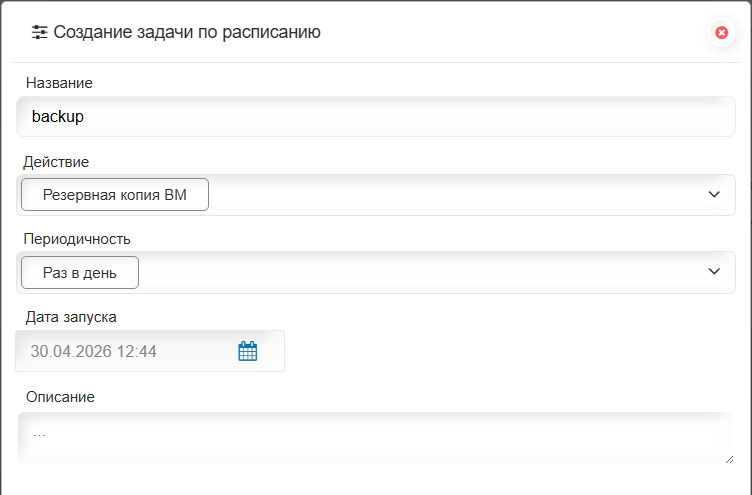
Заполнить обязательные поля задачи по расписанию:
-
Название.
Указать название задачи.
-
Действие.
Выбрать Резервная копия ВМ.
-
Периодичность.
Указать интервал выполнения, например раз в день.
Обязательные поля
-
-
Настроить дополнительные функции резервного копирования:
-
Пул данных.
Для выбора пула данных активировать тумблер «Добавить пул данных» и выбрать внешнее хранилище, например NFS.
-
Ограничение на количество инкрементов перед удалением всех сохраненных состояний.
Задать количество инкрементных резервных копий. Работает при включенной опции создания резервной копии с возможностью инкремента.
-
Остальные параметры создания резервных копий.
Выбрать необходимые опции: инкремент, исключение ISO, генерация хеш-суммы.
Подробнее ознакомиться с параметрами можно в разделе Задачи по расписанию.
Параметры резервного копирования

-
-
Нажать кнопку ОК.
Задача появится в разделе Задачи по расписанию. Также в разделе будут отображаться время и статус последнего запуска.
Созданная задача по расписанию

В окне просмотра подробной информации созданной задачи доступны следующие действия: обновить, изменить, запустить принудительно, приостановить или выключить задачу.