Снимки
Общая информация
Внимание
Снимки ВМ предназначены для фиксации временных состояний и не гарантируют сохранность данных при сбоях. Не целевое использование или длительное хранение может привести к снижению производительности и увеличению потребления дискового пространства.
Снимки ВМ не являются заменой резервного копирования ВМ. Подробнее о резервном копировании ВМ можно ознакомиться в статье.
Внимание
SpaceVM версии 6.5.9 временно не поддерживает миграцию ВМ со снимками. Поддержка переноса ВМ будет восстановлена в SpaceVM версии 6.5.10.
С помощью снимков администратор может сохранить состояние ВМ в определенный момент времени, включая данные на диске, память и конфигурацию. Они предназначены для временного использования, выполняя роль дополнительной меры безопасности при внесении изменений, установке обновлений или выполнении операций с потенциальными рисками нарушения целостности ВМ.
Ограничения и рекомендации
-
Создание снимка приводит к появлению нового файла, в котором сохраняются все изменения ВМ. Система отслеживает и управляет этими изменениями, что по мере накопления создает дополнительную нагрузку. Каждый снимок добавляет уровень, через который гипервизор читает и записывает данные, что потенциально ведёт к замедлению операций дискового пространства, увеличению времени отклика и росту загруженности процессора
Рекомендация
Использовать снимки только для краткосрочных задач:
- внесение незначительных изменений.
- установка обновлений ПО.
- тестирование новых конфигураций.
Снимки необходимо удалять или консолидировать сразу после выполнения поставленной задачи. Хранить снимки рекомендуется не дольше 24-72 часов. Этого времени достаточно для проверки успешности внесенных изменений.
-
Помимо прямого расхода дискового пространства наличие снимков ВМ может усложнить задачи управления хранилищем, такие как резервное копирование и репликация. Снимки могут понижать эффективность этих процессов. В некоторых случаях для резервных копий может потребоваться больше места, чем необходимо.
Рекомендация
Необходимо ограничивать количество создаваемых снимков, регулярно отслеживать их размер и удалять сразу после выполнения поставленной задачи.
-
Избыточное количество активных снимков может затруднить откат изменений или консолидацию данных ВМ, увеличивая риск ошибок или повреждения данных. Чрезмерное число снимков повышает административную нагрузку, связанную с мониторингом их состояния и выбором снимков для хранения или удаления.
Рекомендация
Одновременно рекомендуется использовать не более 2–3 активных снимков для ВМ.
Управление снимками состояний
В разделе Снимки подробного просмотра ВМ осуществляется управление сохраненными состояниями ВМ.
Между снимками может проводиться навигация.
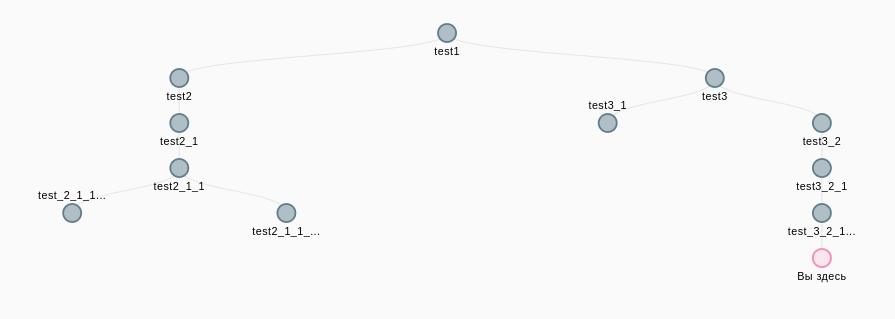
Ветвление снимков формируется по принципу дерева.
Количество снимков не ограничено. Допускается использование любой ФС.
Сохранение состояния ВМ
Выполняется с помощью кнопки Сохранить состояние ВМ.
В открывшемся окне необходимо заполнить:
- название и описание состояния;
- выбрать из раскрывающегося списка диски;
- выбрать из раскрывающегося списка хранилище для снимков памяти;
- определить необходимость сохранения состояния памяти.
После этого необходимо подтвердить операцию, нажав кнопку ОК.
Снимок ВМ является копией состояния системы ВМ на конкретный момент времени.
Примечание
Для работающей ВМ также делается снимок памяти ВМ.
Сброс состояний
Выполняется при нажатии кнопки Сброс состояний.
Эта операция нужна для того, чтобы получить контроль над дисками, снимая ограничения, обусловленные наличием снимков.
При данной операции удаляются сохраненные состояния ВМ, но при этом остаются снимки дисков, делая их неконсолидированными. Эта операция требуется для возможности исключить проблемный диск из ВМ, но затем потребуется провести операцию Консолидировать для каждого диска в отдельности.
При создании копии диска со снимками делается копия от первого сохраненного состояния.
Удалить все состояния
Выполняется при нажатии кнопки Удалить все состояния.
В открывшемся окне можно включить опцию Замедление ВМ, которая замедляет дисковые операции у включенной ВМ в момент слияния данных из снимка.
Также имеются кнопки подтвердить действие удаления всех состояний ОК или отменить Отмена.
Цепочка снимков от текущего состояния добавляется в базовый образ диска, и все файлы снимков удаляются, включая снимки неактивных состояний. При удалении ВМ происходит вызов Удалить все состояния, то есть все текущие состояния вливаются в диски, а неактивные ветки состояний удаляются.
Состояние снимка
При нажатии на изображение снимка открывается окно Состояние <Имя снимка>, содержащее информацию о сохраненном состоянии виртуальной машины:
-
Название (редактируемый параметр).
-
Описание (редактируемый параметр).
-
Статус.
-
Дата создания.
-
Дата изменения.
-
Состояние ВМ на момент создания.
Также в окне Состояние <Имя снимка> возможны действия:
-
Перейти в состояние снимка.
Кнопка Перейти в состояние открывает окно, в котором можно выбрать дополнительные настройки и подтвердить переход кнопкой ОК. Дополнительные настройки:
- ВМ будет восстановлена во включенном состоянии, если включить опцию.
- ВМ будет восстановлена в приостановленном состоянии.
- ВМ будет восстановлена без использования сохраненного состояния памяти.
-
Удалить состояния снимка.
По кнопке Удалить состояние открывается окно, в котором можно включить опцию Замедление ВМ, замедляющую дисковые операции у включенной ВМ в момент слияния данных из снимка, а также включить опцию Удалить состояние вместе с потомками и подтвердить удаление нажатием кнопки ОК или отменить действие нажатием кнопки Отмена.
Внимание
Во время удаления снимка, система приостанавливает сбор статистики по вм (Процессор, память и тд.). В случае, когда удаление снимка занимает продолжительное время, в web-интерфейсе отобразится предупреждение.
Внимание
При переходе на сохраненное состояние текущее безвозвратно теряется.
На неактивной ветке можно удалить все снимки от выбранного до последнего, что позволяет без трудностей удалить всю ненужную ветку.
Отображение древовидного представления снимков состояний:
Консистентный снимок
ВМ включена, доступен её Space Agent VM и создается снимок без памяти. Перед созданием снимка через Space Agent VM запускается команда сброса кэша и заморозки ФС всех дисков на гостевой ОС.