Настройка параметров конфигурации ВМ
Для ВМ, добавленных в заявку на выделение нового ресурса на этапе «Ресурсы», требуется настройка параметров конфигурации.
Настройка выполняется для ВМ, добавленных с использованием методов «Добавить: Виртуальная машина», «Добавить группу ВМ из шаблона» и «Выбрать сценарий для развертывания». Для метода «Клонировать существующую ВМ» настройка параметров недоступна.
При нажатии кнопки «Параметры» открывается окно определения параметров конфигурации ВМ. Окно содержит следующие вкладки:
- АПО.
- СПО.
- Опции.
- Сеть.
- Пользовательские атрибуты.
Вкладка «АПО»
Настройка параметров вкладки «АПО»

Вкладка «АПО» (1) определяет параметры вычислительных ресурсов ВМ.
-
«Количество ядер процессора (шт.)» (2) – определяет количество выделенных для ВМ ядер процессора.
-
«Оперативная память (Гб)» (3) – определяет количество выделенной памяти для ВМ.
-
«Объем системного диска (Гб)» (4) – определяет размер системного диска.
-
«Хранилище системного диска» (8) – служит для выбора хранилища (пула, кластера) системного диска.
-
«Добавить диск» (11) – служит для добавления дополнительных дисков ВМ.
-
«Объем диска (Гб)» (6) – определяет объем дополнительного диска.
-
«Тип диска» (7) – определяет тип дополнительного диска.
Внимание
Выбор типа хранилища/пула данных может внести ограничение в перечень доступных типов дополнительных дисков для конкретной системы виртуализации.
Примечание
Тип системного диска наследуется из шаблона ВМ.
Для SpaceVM доступны типы дисков:
- Тонкий (Thin);
- Быстрый (Falloc);
- Полный (Full);
- Метаданные (Metadata).
Для VMware vSphere:
- Тонкий (Thin Provision);
- Толстый с отложенным обнулением (Thick Provision Lazy Zeroed);
- Толстый с немедленным обнулением (Thick Provision Eager Zeroed).
-
«Хранилище диска» (8) – служит для выбора хранилища (пула, кластера) дополнительного диска.
-
«Удалить диск» (9) – служит для удаления выбранного дополнительного диска ВМ.
-
«Профиль GPU» (12) – раскрывающееся меню опционального выбора профиля GPU для SpaceVM.
Если используется «Класс хранилищ данных» вместо конкретных хранилищ, вкладка «АПО» имеет отличия:
-
«Класс хранилища системного диска» (5) – служит для выбора класса хранилища данных системного диска.
-
«Класс хранилища диска» (8) – служит для выбора класса хранилища (пула, кластера) данных дополнительного диска.
Примечание
Используется наименее используемое хранилище (пул, кластер хранилищ) данных, сопоставленное выбранному классу хранилищ данных. Необходимо учитывать, что обновление информации по используемым хранилищам данных происходит с периодичностью один раз в час.
Активация использования «Классов хранилищ данных» доступна в «Дополнительных опциях» раздела «Настройки» меню «Администрирование» для пользователей, обладающих соответствующими правами.
Доступные «Классы хранилищ данных» размещены в одноименном справочнике раздела «Справочники» меню «Администрирование». Добавление «Классов хранилищ данных» в справочник доступно пользователям, обладающим соответствующими правами.
Вкладка «СПО»
Настройка параметров вкладки «СПО»

Во вкладке «СПО» (1) задаются параметры системного программного обеспечения:
-
«Операционная система (образ ОС)» (2) служит для выбора шаблона (образа) для развертывания ВМ. Список доступных шаблонов зависит от выбранного ранее облака в конфигурации «Размещение».
Примечание
При создании шаблонов (образов) ВМ необходимо следовать инструкции системы виртуализации.
Важно
Новые шаблоны становятся доступны после синхронизации справочников. Автоматическая синхронизация справочников происходит в 00:00 часов с периодичностью один раз в сутки.
Чтобы новые шаблоны стали доступны сразу после создания, необходимо вручную запустить синхронизацию справочников соответствующей системы виртуализации в разделе «Подключения» меню «Администрирование».
Синхронизация справочников доступна пользователю при наличии соответствующих прав.
-
При включенной (по умолчанию) опции «Использовать пароль администратора из шаблона ВМ» (3) в ВМ используется пароль администратора из шаблона. При этом функции выбора (8) или создания (9) дополнительной учетной записи пользователя не доступны.
-
Поле ввода «Пароль пользователя "root" или "Administrator"» (4) служит для задания пароля администратора ВМ. Задание пароля администратора может осуществляться с помощью ручного ввода или нажатием кнопки «Генерация пароля» (5). При включенной опции «Генерировать пароль администратора» в «Дополнительных опциях» настроек администрирования будет происходить автоматическая генерация пароля администратора.
Поле доступно при выключенной опции «Использовать пароль администратора из шаблона ВМ» (3). По умолчанию пароль скрыт. Отображение пароля включается кнопкой «Показать пароль» (6). Отображение пароля будет также доступно на итоговой странице подтверждения заявки и в параметрах ресурса площадки для «Владельца ресурса» и «Ответственного за сервис» заявки. Для копирования пароля в буфер обмена служит кнопка «Скопировать в буфер обмена» (7).Примечание
Поле «Пароль пользователя root или Administrator» (4) обязательно для заполнения при выключенной опции «Использовать пароль администратора из шаблона ВМ» (3).
-
Раскрывающееся меню «Дополнительная учетная запись» (8) служит для выбора дополнительной УЗ ВМ из числа доступных в справочнике «Учетные записи». Поле доступно только при выключенной опции «Использовать пароль администратора из шаблона ВМ» (3).
Примечание
Создание УЗ может осуществляться при наличии соответствующих прав в справочнике «Учетные записи» или в форме «Новая учетная запись», доступной при нажатии кнопки «Добавить учетные данные» (9).
В качестве УЗ, от имени которой запускается сценарий развертывания, можно использовать дополнительную УЗ. Для УЗ типа «SSH-ключ» выбирается «Публичный SSH-ключ» УЗ. -
Переключатель «Добавить роль администратора к выбранной учетной записи» (11) активирует назначение роли администратора дополнительной УЗ.
-
Кнопка «Добавить учетные данные» (9) открывает окно формы «Новая учетная запись». Кнопка доступна только при выключенной опции «Использовать пароль администратора из шаблона ВМ» (3).
Примечание
Удаление и создание новых УЗ доступно, при наличии соответствующих прав, в справочнике «Учетные записи» раздела «Администрирование» → «Справочник».
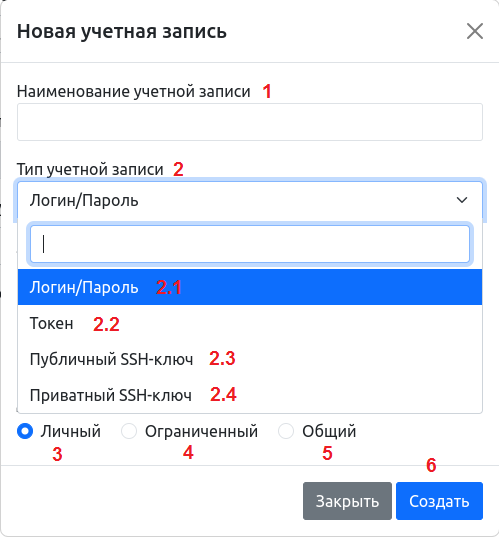
Создание новой учетной записи
-
«Наименование учетной записи» (1) служит для идентификации УЗ.
Поле является обязательным для заполнения. -
Всплывающее меню «Тип учетной записи» предлагает четыре типа УЗ с соответствующими полями для заполнения:
- Тип «Логин/Пароль» (2.1) – определяет логин и пароль для авторизации пользователя на ВМ.
- Тип «Токен» (2.2) – определяет устройство типа токен для авторизации пользователя.
- Тип «Публичный SSH-ключ» (2.3) – копирует публичный SSH-ключ из указанного в настройках файла на ВМ для авторизации соответствующего пользователя по SSH-ключу.
- Тип «Приватный SSH-ключ» (2.4) – определяет логин и пароль для авторизации пользователя на ВМ, а также копирует приватный SSH-ключ из указанного в настройках файла в профиль этого пользователя на ВМ для авторизации по SSH-ключу на других узлах.
-
«Личный» (3) тип УЗ доступен для пользователя, авторизовавшегося в системе для создания текущей заявки.
- «Ограниченный» (4) тип УЗ доступен для указанных в настройке пользователей и ролей.
- «Общий» (5) тип УЗ доступен для всех пользователей, авторизовавшихся в портале.
Для завершения создания новой УЗ и возврата во вкладку СПО окна задания параметров ВМ необходимо нажать кнопку «Создать» (6).
-
Вкладка «Опции»
Настройка вкладки «Опции»

Во вкладке «Опции» (1) определяются:
-
«Кластер/Зона» (2). Доступен выбор кластера или конкретного узла в кластере. Выбор узла может потребоваться при выборе «Профиля GPU».
Примечание
Если в поле «Кластер/Зона» для ВМ выбран вычислительный узел, то к этой ВМ и выбранному вычислительному узлу автоматически применяется тег по имени узла.
Если в настройках тегирования для кластера, в который включен выбранный вычислительный узел, активирован параметр: «Разрешение на использование тегов узлов и ВМ при перемещении, HA, DRS», то ВМ автоматически привязывается к вычислительному узлу.
Для SpaceVM при выборе в поле «Кластер/Зона» вкладки «Опции» конкретного вычислительного узла кластера становится возможен выбор локальных хранилищ дисков данного узла (за исключением сетевых), с учетом установленных квот.
Примечание
Пользователю с правами администратора доступно определение кластера (1) по умолчанию (4) для различных систем виртуализации (2) и типов ресурса (3) в справочнике «Кластер».

Примечание
Пользователю с правами администратора доступно определение хранилища (1) по умолчанию (4) для различных систем виртуализации (2) и типов ресурса (3) в справочнике «Хранилище».

-
«Ресурсный пул» (3) - определяет «Пул ресурсов» в «SpaceVM».
Вкладка «Сеть»
Настройка вкладки «Сеть»

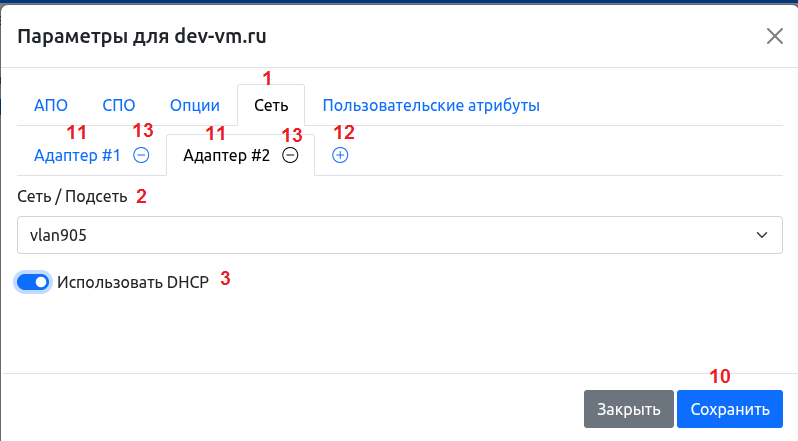
Во вкладке «Сеть» (1) задаются параметры настройки сети для ВМ. По умолчанию во вложенной вкладке (11) открывается форма настройки одного сетевого адаптера.
При нажатии кнопки (12) в ВМ добавляется сетевой адаптер с формой сетевых настроек в отдельной вложенной вкладке.
Если для ВМ определено больше одного сетевого адаптера, то доступно их выборочное удаление кнопкой (13).
-
«Сеть/Подсеть» (2) определяет имя сети из списка доступных сетей для облака, выбранного в конфигурации «Размещение».
Примечание
Список доступных сетей определяет ограничение на выбранную площадку.
-
Статические сетевые настройки сети (опция «Использовать DHCP» (3) отключена) определяются в полях: «IP адрес» (4), «Маска» (5), «Шлюз» (6), до двух серверов «DNS» (7, 8).
-
«Использовать DHCP» (3) включает динамическую настройку параметров подключения (DHCP) для выбранной сети.
Примечание
Информацию о доступности сервера DHCP для выбранной сети можно получить у сетевого администратора.
Если включен параметр «Использовать DHCP», а сервер DHCP не доступен, ВМ будет создана, но без доступности по сети.
При отсутствии обязательных статических параметров настройки выбранной сети ВМ будет создана, но без доступности по сети.
При наличии внешнего провайдера IPAM, подключенного к платформе, необходимо нажать «Выбрать IP» (9) для получения списка доступных IP-адресов выбранной сети.
Выбор IP-адреса
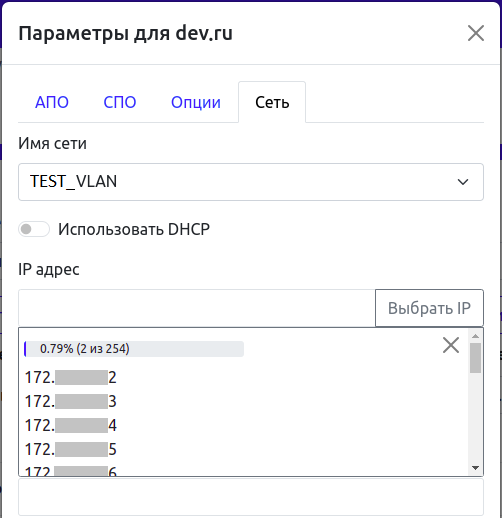
После выбора IP-адреса из списка доступных адресов остальные поля статической настройки заполняются автоматически.
Автоматически заполненные поля статической настройки

Примечание
Если сеть выбрана, IP-адрес нет, то при наличии подключения провайдера IPAM будет выбран первый доступный IP-адрес.
Вкладка «Пользовательские атрибуты»
Пользовательские атрибуты
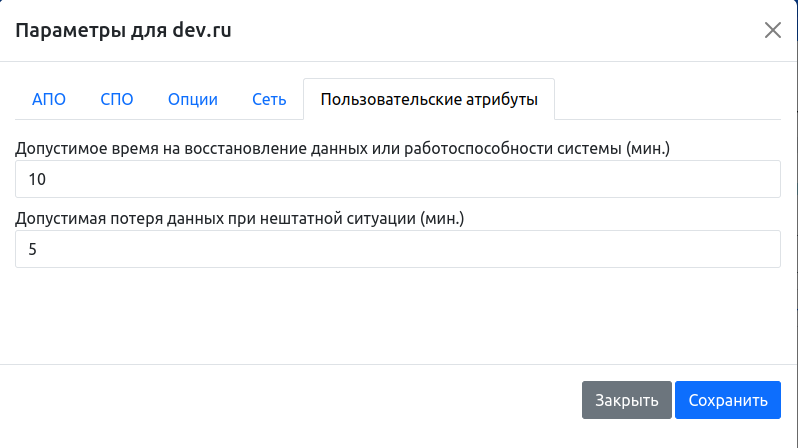
Во вкладке «Пользовательские атрибуты» задаются значения пользовательских атрибутов.
Примечание
Доступные для ресурсов пользовательские атрибуты размещены в одноименном справочнике.
Для завершения настройки параметров конфигурации ВМ необходимо нажать «Сохранить».
Для перехода к этапу подтверждения заявки необходимо нажать «Далее». Произойдёт возврат в окно создания заявки, на этап «Ресурсы».