Площадки
Площадка служит для логического объединения ресурсов. Раздел «Площадки» (1) доступен из левого меню портала.
Раздел «Площадки»

-
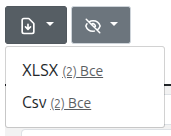
Раскрывающееся меню (2) предоставляет возможность выбора формата XLSX или Csv для экспорта развернутого списка площадок.
Меню экспорта развернутого списка площадок
-
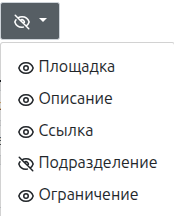
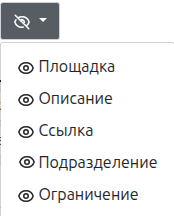
Раскрывающееся меню (3) предоставляет выбор скрытия/показа колонок при отображении площадок.
Меню скрытия/показа колонок
На левом изображении скрыта колонка «Подразделение», а на правом отображены все колонки.
-
Выбранные для показа колонки (5) имеют фильтры отображения площадок.
-
Доступны инструменты «Редактировать» (6), «Удалить» (7) и «Создать площадку» (8).
Создание площадки
При нажатии кнопки «Создать площадку» открывается окно «Новая площадка» для задания параметров новой площадки.
Создание площадки

-
«Название площадки» – (обязательно для заполнения), представляет собой код площадки. Может состоять из строчных латинских букв, цифр, дефисов.
-
«Описание площадки» (обязательно для заполнения).
-
«Ссылка на площадку» – (опционально) представляет собой URL (унифицированный указатель ресурса) площадки.
-
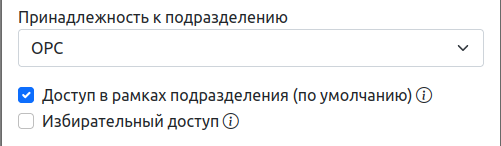
«Принадлежность к подразделению» – (обязательно для заполнения) поле, определяющее подразделение, которому принадлежит площадка.
-
«Доступ в рамках подразделения (по умолчанию)» – опционально, определяет предоставление доступа к площадке для пользователей выбранного и вышестоящих подразделений (но не нижестоящих). Доступ к площадке включает возможность просматривать площадку, создавать ресурсы внутри неё, а также получать доступ к ресурсам площадки и управлять ими.
Создание площадки
-
«Избирательный доступ» – (опционально) определяет доступ к площадке и ее ресурсам только для указанных пользователей и групп пользователей.
Избирательный доступ

-
«Пользователи/группы площадки» (1) – пользователи и группы пользователей с правами:
- «Видимость площадки».
- «Создание ресурсов внутри площадки».
- «Видимость ресурсов, но только тех, к которым имеется доступ внутри площадки».
-
«Ответственные площадки (управление)» (2) – пользователи и группы пользователей, ответственные за площадку с правами:
- «Видимость площадки».
- «Создание ресурсов внутри площадки».
- «Видимость всех ресурсов внутри площадки».
- «Управление всеми ресурсами внутри площадки».
-
«Аудиторы (только просмотр)» (3) – пользователи и группы пользователей с правами:
- «Видимость площадки».
- «Видимость всех ресурсов внутри площадки».
Примечание
«Избирательный доступ» для различных пользователей и групп пользователей может комбинироваться. «Доступ в рамках подразделения» может комбинироваться с «Избирательным доступом».
-
-
«Квоты и ограничения» – (опционально) определяет для площадки ранее созданный набор квот и ограничений, а также предоставляет возможность создать новый набор. Процесс создания квот и ограничений описан в соответствующей статье.
Для завершения создания площадки необходимо нажать кнопку «Создать».
Информация о ресурсах площадки
При нажатии по имени площадки отобразится развернутая информацию о ее ресурсах. Ресурсы представлены на соответствующих вкладках «Серверы» (1) и «Сервисы» (2).
Вкладка «Серверы»
Вкладка «Серверы»
Все адреса и значения на изображении указаны в качестве примера.

-
Колонка «Ресурс» (3) содержит имя, размещение и тип каждого ресурса. При нажатии по ресурсу предоставляется детальная информация по нему.
Детальная информация по ресурсу

-
Колонка «Доменное имя» (4) содержит полные доменные имена ресурсов (FQDN).
-
Колонка «IP адреса» (5) содержит IP-адреса ресурсов.
-
Колонки «ЦПУ» (7), «ОЗУ» (8) и «Диски» (9) содержат соответствующие вычислительные мощности ресурсов.
-
В колонке «Пароль администратора» (10) при нажатии кнопки «Показать пароль» (16) доступен просмотр пароля администратора ресурса, созданного по заявке в платформе или внесенного при «Редактировании ресурса» (14).
-
Кнопка «Добавить сервер» (11) служит для выбора и добавления ресурса в площадку.
Добавление ресурса в площадку
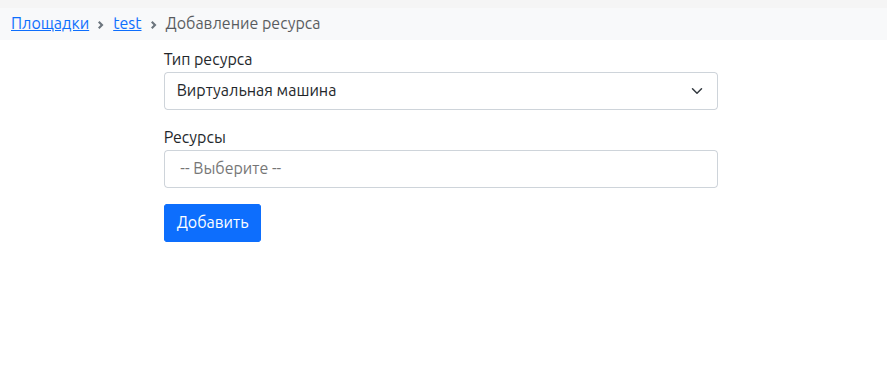
При нажатии кнопки «Добавить сервер» открывается форма «Добавление ресурса». Необходимо указать следующие параметры:
Форма «Добавление ресурса
-
«Тип ресурса».
Необходимо выбрать из раскрывающегося меню один из вариантов: «Виртуальная машина» «Развертывание» или «Пул вычислительных ресурсов».
-
«Ресурсы».
Необходимо выбрать из раскрывающегося меню один или несколько предложенных вариантов.
-
-
Кнопка «Открыть ресурс» (13) предоставляет доступ к ресурсу через консоль SPICE, VNC или Web (доступные консоли зависят от системы виртуализации).
-
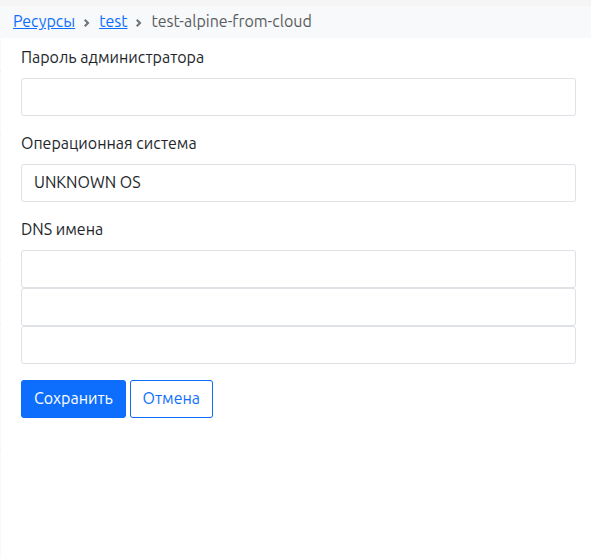
Кнопка «Редактировать ресурс» (14) открывает форму для внесения или изменения данных по ресурсу. Данные носят информативный характер. Форма содержит поля данных «Пароль администратора», «Операционная система», «DNS имена».
Редактирование ресурса
-
Кнопка «Удалить из площадки» (15) служит дляудаления ресурса из площадки, но не для фактического удаления ресурса.
-
Значки «Включить/Выключить» (12) служат для отображения статуса запуска ВМ и возможности запуска или остановки ВМ.
-
ВМ запущена, доступна остановка (1).
ВМ запущена

-
ВМ остановлена, доступен запуск (2).
ВМ остановлена

-
Вкладка «Сервисы»
Во вкладке «Сервисы» представлен список серверов, добавленных к площадке. Для каждого сервера отображаются добавленные сервисы. Информация о сервисах носит информативный характер о прикладном программном обеспечении (ППО) для серверов.
Сервисы

Информация заносится вручную. Для внесения информации о ППО необходимо использовать кнопку «Добавить сервис» напротив строки с размещением целевого сервера. Информация заносится в поля формы «Создание сервиса». Все поля, кроме поля «Название сервиса», являются опциональными.
Создание сервиса

После сохранения результат отображается в исходном окне вкладки «Сервисы»:
Сервисы после сохранения

В дальнейшем сервис доступен для редактирования (2), путем внесения изменений, и удаления (очистки) (3) информации.
Доступны инструменты:
-
Кнопка «Добавить сервис» (1) может использоваться для создания дополнительного сервиса для выбранного сервера.
-
Кнопка «Редактировать сервис» (2) открывает форму для внесения изменений в сервис.
Поля формы «Изменение сервиса» идентичны форме «Создание сервиса». После внесения изменений в сервис, необходимо нажать кнопку «Сохранить».
-
Кнопка «Удалить сервис» (3) используется для удаления сервиса.