Организация
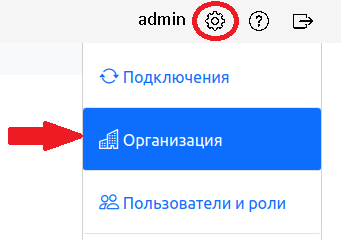
Раздел «Организация» доступен в меню «Администрирование».
Раздел «Организация»
В разделе определяется структура организации через создание иерархии подразделений. Организационной единицей является «Подразделение». Подразделения могут иметь вложенную структуру.
Создание подразделения верхнего уровня
Для создания подразделения верхнего уровня необходимо нажать «Создать подразделение» в окне «Организационная структура» (Администрирование – Организация).
Создание подразделения верхнего уровня
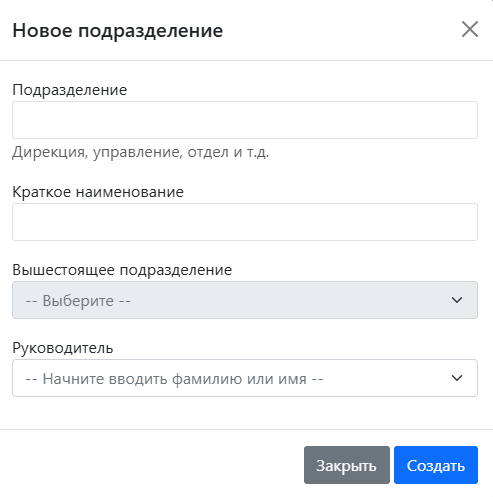
В открывшемся окне требуется заполнить поля:
- «Подразделение» – полное наименование подразделения (дирекция, управление, отдел и т.д.).
- «Краткое наименование» – краткое наименование подразделения.
Если не заполнено пользователем, заполняется автоматически сокращением до первых символов в словах полного наименования. - «Вышестоящее подразделение» – при создании подразделения верхнего уровня не активно.
- «Руководитель» – назначается (опционально) из числа ранее созданных пользователей платформы. Предоставляется выбор пользователя из списка после ввода первых трех и более символов имени, фамилии, отчества или логина пользователя.
После заполнения полей необходимо нажать «Создать» для завершения создания
подразделения.
Для отказа от создания – «Закрыть».
Создание вложенного подразделения
Для создания вложенного подразделения необходимо нажать на наименование подразделения, которое будет служить для него верхним уровнем.
Список подразделений

Откроется окно редактирования подразделения верхнего уровня. Необходимо нажать «Создать подразделение».
Окно редактирования подразделения верхнего уровня

В окне «Новое подразделение» требуется заполнить поля:
- «Подразделение» – полное наименование подразделения (дирекция, управление, отдел и т.д.).
- «Краткое наименование» – краткое наименование подразделения.
Если не заполнено пользователем, заполняется автоматически сокращением до первых символов в словах полного наименования. - «Вышестоящее подразделение» – автоматически будет заполнено без возможности редактирования.
- «Руководитель» – назначается (опционально) из числа ранее созданных пользователей платформы. Предоставляется выбор пользователя из списка после ввода первых трех и более символов имени, фамилии, отчества или логина пользователя.
После заполнения полей необходимо нажать «Создать» для завершения создания подразделения. Для отказа от создания – «Закрыть».
В окне редактирования подразделения верхнего уровня, новое отобразится как «Подчиненное подразделение».
Окно редактирования подразделения верхнего уровня

Редактирование подразделения
Для редактирования подразделения необходимо нажать на наименование подразделения, которое требуется редактировать. Откроется окно редактирования.
Редактирование подразделения

-
В верхней строке отражено краткое наименование выбранного подразделения (1).
-
При нажатии кнопки «Создать подразделение» (2) открывается окно создания вложенного подразделения.
Вкладка «Подразделение»
Вкладка содержит:
-
Руководитель, краткое и полное наименование редактируемого подразделения (3).
-
Кнопка «Изменить». При нажатии открывается окно редактирования подразделения.
В окне доступно редактирование руководителя, полного и краткого наименований подразделения. Выбором «Вышестоящее подразделение» осуществляется перевод редактируемого подразделения в статус «вложенное». -
При нажатии кнопки «Удалить» удаляется подразделение, включая вложенные.
В окне отображается таблица с заголовками «Подчиненные подразделения», «Пользователи» и «Площадки», где указаны имена вложенных подразделений, количество пользователей и количество площадок, которые они включают.
При нажатии на наименование подчиненного подразделения происходит переход на уровень редактирования выбранного подразделения. Верхняя строка окна редактирования содержит краткие наименования подразделений верхнего уровня (1) и редактируемого (2):
Редактирование вложенного подразделения

При нажатии кнопки «Изменить» в открывшемся окне «Редактирование подразделения» можно удалить «Вышестоящее подразделение» (1). Тем самым подразделение переводится из статуса подчиненного в подразделение верхнего уровня:
Удаление вышестоящего подразделения

В остальном функции редактирования подчиненных подразделений не отличаются от редактирования подразделений верхнего уровня.
Вкладка «Пользователи»
Вкладка содержит список имен пользователей подразделения и назначенных им ролей.
Вкладка «Пользователи»

Доступно изменение членства пользователей в подразделении путем удаления (1) и добавления (2).
Примечание
Удаление пользователя из подразделения не влечет за собой изменение других его атрибутов.
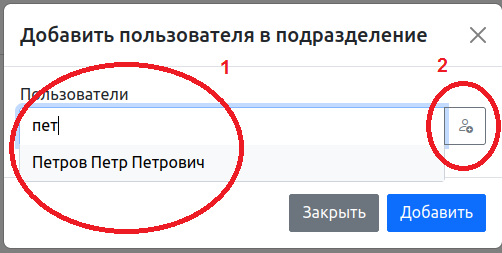
При нажатии кнопки «Добавить» открывается окно «Добавить пользователя в подразделение».
В окне доступно:
- Добавление ранее созданного пользователя из списка после ввода первых трех и более символов имени, фамилии, отчества или логина пользователя (1).
- Создание нового пользователя (2).
Вкладка «Пользователи»
Вкладка «Площадки»
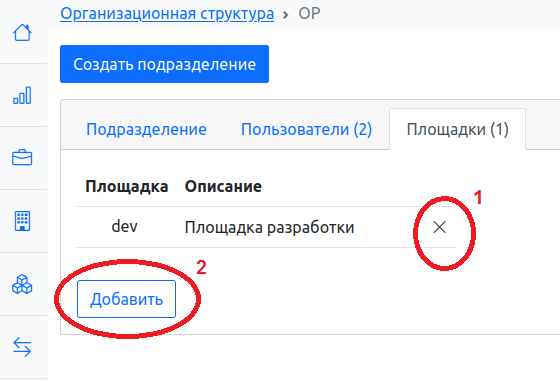
Вкладка содержит список принадлежащих подразделению площадок с описанием.
Доступно изменение списка площадок подразделения путем удаления (1) и добавления (2).
Вкладка «Площадки»
Примечание
Удаление площадки из подразделения не влечет за собой ее удаление из платформы.
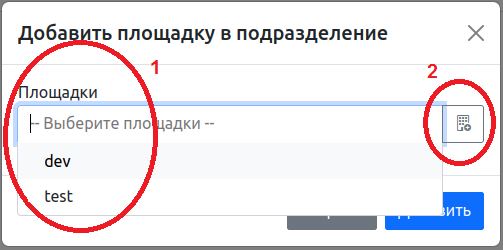
При нажатии кнопки «Добавить» открывается окно «Добавить площадку в подразделение». В окне доступно:
- Добавление ранее созданной площадки из списка (1).
- Создание новой площадки (2).
Вкладка «Площадки»