Пользователи и роли
Раздел «Пользователи и роли» служит для создания, редактирования и объединения в группы пользователей платформы. Пользователям и группам пользователей назначаются роли, обеспечивающие требуемый функционал платформы.
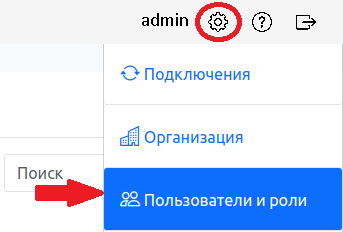
Раздел «Пользователи и роли» доступен в меню «Администрирование».
Раздел «Пользователи и роли»
Тематически функции раздела разнесены на следующие вкладки:
-
«Пользователи».
-
«Группы».
-
«Роли».
В процессе установки платформы создается пользователь с ролями «Администратор» и «Администратор инфраструктуры». Первый вход и авторизация в портале платформы осуществляется с учетной записью этого пользователя.
Пользователи
Вкладка «Пользователи»

Вкладка «Пользователи» (1) раздела «Пользователи и роли» содержит развернутый список пользователей платформы.
Информация о пользователе представлена полями:
-
«ФИО» (3) – отображает фамилию, имя и отчество пользователя.
-
«Логин» (4) – отображает логин учетной записи пользователя.
-
«Домен» (5) – отображает имя домена для доменной учетной записи.
-
«Подразделение» (6) – отображает подразделение пользователя.
-
«Роль» (7) – отображает список ролей, назначенных пользователю.
-
«Группы» (8) – отображает список групп, в которые включен пользователь.
-
«Заблокирован» (9) – отображает статус блокировки учетной записи пользователя.
-
«Редактировать» (10) – открывает форму редактирования параметров пользователя.
-
«Войти (эмуляция)» (11) – открывает сессию от имени выбранного пользователя.
-
«Удалить» (12) – удаляет выбранного пользователя.
-
«Поиск» (13) – поле для поиска по ключевому слову и фильтрации пользователей по логину, домену, подразделению, группе и роли.
-
Кнопка удаления (14) – служит для очистки поля поиска и фильтрации пользователей.
Создание пользователя
При нажатии «Создать пользователя» открывается окно создания нового пользователя.
Создание пользователя

Обязательны для заполнения поля:
- «Фамилия Имя Отчество».
- «Логин».
- «Пароль».
- «Подтверждение пароля».
- «Адрес электронной почты».
В поле «Роли» доступен выбор из списка имеющихся ролей (1) и создание новой роли (2).
Примечание
Сразу после установки в платформе доступны предустановленные роли.
Создание ролей подробно рассмотрено в подзаголовке «Роли».
Пользователь может быть добавлен в подразделение из раскрывающегося списка в поле «Подразделение».
Примечание
Пользователя возможно добавить в подразделение при его редактировании в настройках раздела «Организация».
Редактирование пользователя
При нажатии кнопки «Редактировать» в строке выбранного пользователя открывается окно «Редактирование пользователя».
Редактирование пользователя

Дополнительно к редактированию полей, заполненных при создании пользователя, есть возможность определить замещающего из числа уже созданных пользователей, а также заблокировать пользователя.
Удаление пользователя
Нажатие кнопки «Удалить» в строке пользователя приводит к его удалению.
Группы
Вкладка «Группы»

Вкладка «Группы» раздела «Пользователи и роли» содержит развернутый список групп пользователей платформы. Доступны функции:
- Поиск группы (4) с возможностью очистки поля поиска (5).
- Создание новой группы (1).
- Редактирование (2) созданных групп.
- Удаление (3) созданных групп.
Группа объединяет пользователей по функциональному признаку. Группе могут быть предоставлены роли, что позволяет предоставлять роли пользователям через членство в группе.
Создание группы
При нажатии кнопки «Создать группу» (1) открывается окно «Создание группы пользователей»:
Создание группы пользователей

- Поле «Название группы» является обязательным, остальные поля опциональны и могут быть изменены при редактировании.
- Пользователи могут быть добавлены в группу из списка ранее созданных пользователей (1).
Список появляется после ввода первых трех и более символов имени, фамилии, отчества или логина пользователя. Доступно создание нового пользователя (2) с добавлением в группу. - Роли могут назначаться группе из списка уже имеющихся в платформе ролей (3).
Также доступно создание новой роли с назначением группе (4).
Редактирование группы
При нажатии кнопки «Редактировать» открывается окно «Изменение группы пользователей». Доступно редактирование полей, заполненных при создании группы.
Изменение группы пользователей

Удаление группы
Нажатие кнопки «Удалить» напротив группы приводит к удалению выбранной группы.
Примечание
При удалении группы у пользователей будут отозваны роли, назначенные через членство в этой группе. Также будут отозваны идентичные роли, назначенные напрямую.
Роли
Вкладка «Роли»

Вкладка «Роли» содержит развернутый список ролей. Доступны функции:
- Поиск (2) с возможностью очистки поля поиска (3).
- Создание (1) роли.
- Клонирование (5) роли.
- Редактирования (4) роли.
- Удаление (6) роли.
Предустановленные роли
После установки платформа содержит предустановленные роли. В числе предустановленных имеется четыре роли, защищенные от изменений и удаления:
- «Администратор».
- «Администратор инфраструктуры».
- «Аудитор».
- «Пользователь».
Разрешения для защищенных от изменений предустановленных ролей
(+) – есть разрешение.
(-) – нет разрешения.
Оборудование
| Разрешение | Администратор | Администратор инфраструктуры | Аудитор | Пользователь |
|---|---|---|---|---|
| Создание оборудования как сущности | - | - | - | - |
| Просмотр информации по оборудованию | + | - | + | - |
| Закрепление оборудования за проектом | + | - | - | - |
| Удаление оборудования как сущности | - | - | - | - |
Аудит
| Разрешение | Администратор | Администратор инфраструктуры | Аудитор | Пользователь |
|---|---|---|---|---|
| Просмотр журнала аудита | + | - | + | - |
Резервирование
| Разрешение | Администратор | Администратор инфраструктуры | Аудитор | Пользователь |
|---|---|---|---|---|
| Создание нового внешнего диска для резервирования | - | + | - | - |
| Просмотр резервных копий | - | + | + | - |
| Изменение существующего диска для резервирования (по умолчанию) | - | + | - | - |
| Удаление существующего диска для резервирования | - | + | - | - |
| Изменение содержимого резервной копии | - | + | - | - |
Биллинг
| Разрешение | Администратор | Администратор инфраструктуры | Аудитор | Пользователь |
|---|---|---|---|---|
| Создание тарифов | + | - | - | - |
| Просмотр тарифов | + | - | + | - |
| Изменение тарифов | + | - | - | - |
| Удаление тарифов | + | - | - | - |
| Создание калькуляторов | + | - | - | - |
| Просмотр калькуляторов | + | - | - | - |
| Изменение калькуляторов | + | - | - | - |
| Удаление калькуляторов | + | - | - | - |
| Запуск перерасчета биллинга | + | - | - | - |
| Включение/отключение калькуляторов | + | - | - | - |
Графики
| Разрешение | Администратор | Администратор инфраструктуры | Аудитор | Пользователь |
|---|---|---|---|---|
| График «Стоимость аренды инфраструктуры» | - | + | + | - |
| Графики «Трудозатраты админов», «Трудозатраты админов по ФИО» | - | - | + | - |
| Графики «Очередь на выполнение», «Загрузка администраторов» | - | + | + | - |
| Графики по утилизации ресурсов | - | + | + | - |
| Графики по миграции и размещению виртуальных машин | - | + | + | - |
Пользователи, роли, группы
| Разрешение | Администратор | Администратор инфраструктуры | Аудитор | Пользователь |
|---|---|---|---|---|
| Создание пользователей | + | - | - | - |
| Просмотр пользователей | + | - | + | - |
| Изменение пользователей | + | - | - | - |
| Удаление пользователей | + | - | - | - |
| Вход под другим пользователем | - | - | - | - |
| Создание ролей | + | - | - | - |
| Просмотр ролей | + | - | + | - |
| Изменение ролей | + | - | - | - |
| Удаление ролей | + | - | - | - |
| Создание групп пользователей | + | - | - | - |
| Просмотр групп пользователей | + | - | + | - |
| Изменение групп пользователей | + | - | - | - |
| Удаление групп пользователей | + | - | - | - |
Ресурсы
| Разрешение | Администратор | Администратор инфраструктуры | Аудитор | Пользователь |
|---|---|---|---|---|
| Создание ресурсов | - | - | - | - |
| Просмотр любого ресурса | + | + | + | - |
| Изменение параметров любого ресурса | + | - | - | - |
| Удаление любого ресурса | - | - | - | - |
| Изменение пользовательских метаданных ресурса | + | + | - | - |
| Изменение назначений ресурса (владелец, дата окончания аренды) | + | - | - | - |
| Изменение принадлежности к площадкам | + | + | - | - |
| Доступ к любому ресурсу (консоль) | - | + | - | - |
| Включение/выключение ресурса (питание) | - | + | - | - |
Правила эскалаций
| Разрешение | Администратор | Администратор инфраструктуры | Аудитор | Пользователь |
|---|---|---|---|---|
| Создание правил эскалаций | + | - | - | - |
| Просмотр правил эскалаций | + | - | + | - |
| Изменение правил эскалаций | + | - | - | - |
| Удаление правил эскалаций | + | - | - | - |
Рассылки
| Разрешение | Администратор | Администратор инфраструктуры | Аудитор | Пользователь |
|---|---|---|---|---|
| Просмотр списка рассылок | + | - | + | - |
| Изменение списка рассылок | + | - | - | - |
| Запуск рассылки | + | - | - | - |
Миграция ресурсов
| Разрешение | Администратор | Администратор инфраструктуры | Аудитор | Пользователь |
|---|---|---|---|---|
| Создание заданий миграции ресурсов | - | + | - | - |
| Просмотр заданий миграции ресурсов | + | + | + | - |
| Изменение заданий миграции ресурсов | - | + | - | - |
| Удаление заданий миграции ресурсов | - | + | - | - |
Соглашение об уровне сервиса
| Разрешение | Администратор | Администратор инфраструктуры | Аудитор | Пользователь |
|---|---|---|---|---|
| Создание правил OLA | + | - | - | - |
| Просмотр правил OLA | + | - | + | - |
| Изменение правил OLA | + | - | - | - |
| Удаление правил OLA | + | - | - | - |
Отчеты
| Разрешение | Администратор | Администратор инфраструктуры | Аудитор | Пользователь |
|---|---|---|---|---|
| Формирование фильтров для отчетных форм по всем ресурсам | + | - | - | - |
| Формирование отчетов по всем ресурсам | + | - | - | - |
Заявки
| Разрешение | Администратор | Администратор инфраструктуры | Аудитор | Пользователь |
|---|---|---|---|---|
| Создание заявок | - | - | - | + |
| Создание заявок для другого пользователя | - | - | - | - |
| Просмотр всех заявок | + | - | + | - |
| Изменение любой заявки | - | - | - | - |
| Переоткрытие любой заявки | - | - | - | - |
| Отмена любой заявки | - | - | - | - |
| Удаление любой заявки | - | - | - | - |
| Изменение статуса заявки (API) | - | - | - | - |
| Создание комментария к заявке (API) | - | - | - | - |
| Анализ любой заявки | - | - | - | - |
| Утверждение любой заявки | - | - | - | - |
| Фиксация любой заявки | - | - | - | - |
| Передача на анализ любой заявки | - | - | - | - |
| Клонирование ресурса в любой заявке | - | - | - | - |
| Удаление ресурса в любой заявке | - | - | - | - |
| Изменение ресурса в любой заявке | - | - | - | - |
| Переотправка любой заявки | - | - | - | - |
Площадки
| Разрешение | Администратор | Администратор инфраструктуры | Аудитор | Пользователь |
|---|---|---|---|---|
| Создание площадок | + | + | - | - |
| Изменение площадок | + | + | - | - |
| Удаление площадок | + | + | - | - |
| Создание площадок для любого подразделения | + | + | - | - |
| Просмотр всех площадок | + | + | + | - |
| Создание ресурсов в любой площадке | - | - | - | - |
Администрирование
| Разрешение | Администратор | Администратор инфраструктуры | Аудитор | Пользователь |
|---|---|---|---|---|
| Просмотр системного журнала | + | - | - | - |
| Просмотр настроек системы | + | - | - | - |
| Изменение настроек системы | + | - | - | - |
Справочники
| Разрешение | Администратор | Администратор инфраструктуры | Аудитор | Пользователь |
|---|---|---|---|---|
| Просмотр справочников | + | + | + | - |
| Создание заказчиков | + | - | - | - |
| Просмотр заказчиков | + | - | + | - |
| Изменение заказчиков | + | - | - | - |
| Удаление заказчиков | + | - | - | - |
| Создание подразделений | + | - | - | - |
| Просмотр подразделений | + | - | + | - |
| Изменение подразделений | + | - | - | - |
| Удаление подразделений | + | - | - | - |
| Создание учетных записей | - | + | - | + |
| Просмотр всех учетных записей | - | + | + | - |
| Удаление любой учетной записи | - | + | - | - |
| Создание записей простых справочников | + | - | - | - |
| Просмотр записей простых справочников | + | - | + | - |
| Изменение записей простых справочников | + | - | - | - |
| Удаление записей простых справочников | + | - | - | - |
| Создание информационных систем | + | - | - | - |
| Просмотр информационных систем | + | - | + | - |
| Изменение информационных систем | + | - | - | - |
| Удаление информационных систем | + | - | - | - |
Квоты и ограничения
| Разрешение | Администратор | Администратор инфраструктуры | Аудитор | Пользователь |
|---|---|---|---|---|
| Создание квот и ограничений | + | + | - | - |
| Просмотр квот и ограничений | + | + | + | - |
| Изменение квот и ограничений | + | + | - | - |
| Удаление квот и ограничений | + | + | - | - |
Лицензии
| Разрешение | Администратор | Администратор инфраструктуры | Аудитор | Пользователь |
|---|---|---|---|---|
| Просмотр лицензий | + | - | + | - |
| Управление лицензиями | + | - | - | - |
Подключения
| Разрешение | Администратор | Администратор инфраструктуры | Аудитор | Пользователь |
|---|---|---|---|---|
| Создание нового подключения | + | + | - | - |
| Просмотр подключений | + | + | - | - |
| Изменение подключений | + | + | - | - |
| Удаление подключений | + | + | - | - |
| Запуск сбора данных ресурсов | + | + | - | - |
Создание роли
При нажатии на кнопку «Создать роль» открывается окно «Создание роли».
Создание роли

-
«Название роли» (1) – обязательное для заполнения поле, содержит уникальное имя роли.
-
«Описание» (2) – опциональное поле, служит для описания роли.
-
«Задайте набор разрешений» (3) – предоставляет возможность назначить набор разрешений, разбитых по группам, новой роли.
После заполнения полей необходимо нажать «Создать» (4) для завершения создания роли.
Кнопка «Клонировать» служит для создания копии выбранной роли.
Примечание
На базе клонов защищенных от изменений предустановленных ролей доступно создание новых ролей с возможностью редактирования.
Редактирование роли
При нажатии кнопки «Редактировать» открывается окно «Изменение роли».
Окно «Изменение роли»

Назначение полей аналогично созданию новой роли. Для сохранения внесенных изменений необходимо нажать кнопку «Сохранить».
Примечание
Для защищенной от изменений предустановленной роли нажатие значка «Редактировать» дает возможность просмотра разрешений, но не их изменения.
Удаление роли
При нажатии кнопки «Удалить» происходит удаление выбранной роли.
Примечание
Для предустановленных защищенных от изменения и удаления ролей кнопка «Удалить» недоступна.