Высокая доступность
Раздел Высокая доступность позволяет задать индивидуальные настройки высокой доступности (ВД) для ВМ.
Индивидуальные настройки для ВМ идентичны настройке ВД для кластера. Централизованная настройка ВД для кластера производится в настройках кластера.
В окне подробного просмотра выбранной ВМ в разделе Высокая доступность доступны операции:
-
Синхронизация всех настроек с настройками кластера.
Синхронизация с настройками кластера происходит автоматически при нажатии кнопки Синхронизировать с кластером. В результате на ВМ загрузятся настройки ВД кластера, в состав которого входит ВМ.
-
Просмотр информации о порядке загрузки ВМ.
Для просмотра необходимо нажать кнопку Порядок загрузки ВМ.
-
Просмотр информации о порядке серверов для восстановления ВМ, а также о серверах, на которые не может быть перенесена данная ВМ с указанием причин.
Для просмотра необходимо нажать Серверы для восстановления.
Примечание
-
При включении нескольких проверок доступности ОС ВМ будет считаться недоступной только в случае, если все проверки показали недоступность.
-
При регистрации недоступности ОС в журнале ВМ начнут появляться записи о ее недоступности.
-
Интервал проверки доступности ОС - 20 секунд.
Настройка высокой доступности ВМ
В окне Управление системой высокой доступности существует возможность редактировать следующие параметры:
-
Количество попыток восстановления ВМ.
-
Интервал между попытками восстановления ВМ (сек).
-
Номер в очереди на восстановление.
Номер в очереди на восстановление может повторяться. ВМ с одинаковыми номерами будут восстановлены одновременно.
При создании новой ВМ будет присвоен номер, следующий за наибольшим в системе. Например, в SpaceVM наибольший номер приоритета у ВМ равен 2050. У новой ВМ будет номер 2051.
Во всех остальных случаях (клонирование, добавление из шаблона) ВМ присваивается номер 999. -
Признак полной загрузки ВМ - истечение заданного времени (сек).
-
Признак полной загрузки ВМ - запуск гостевого агента ВМ (Space Agent VM). Задается максимальное время ожидания (сек).
-
Включение или выключение опции ВД.
Ручной выбор серверов, используемых для восстановления ВМ
Для ручного выбора серверов необходимо использовать опции тегирования.
Неудачное восстановление
Если все попытки восстановления ВМ завершились неудачей, то высокая доступность выключается для этой ВМ. Процесс фиксируется в журнале событий для дальнейшего анализа.
Настройка проверки доступности гостевой ОС
Функционал проверки доступности гостевой ОС представлен для дополнительной настройки ВД для ВМ в разделе Высокая доступность.
Проверка активности ОС осуществляется по разным параметрам. Если функция включена, будут произведены попытки автоматической перезагрузки ВМ при недоступности ОС. После нескольких неудачных попыток соединения будет произведено выключение ВМ.
Параметры проверки доступности гостевой ОС
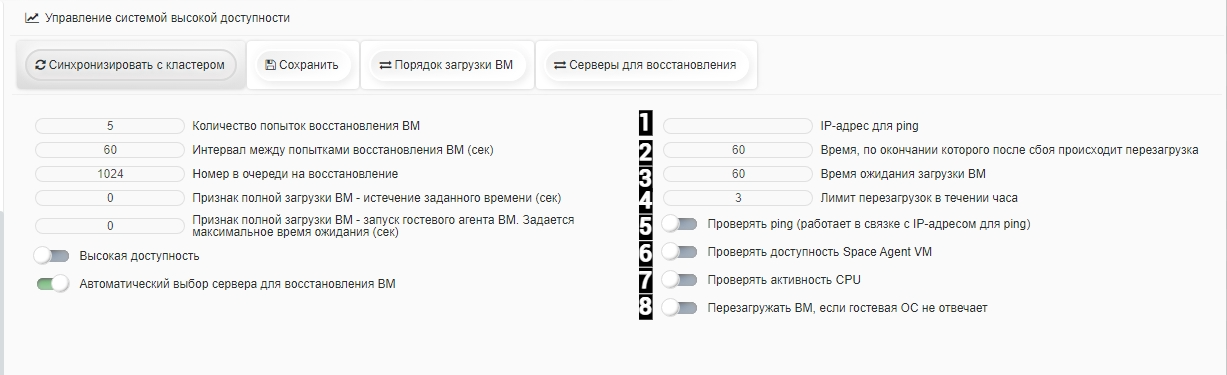
Для настройки функционала предусмотрены следующие атрибуты:
-
IP-адрес для ping. (1)
Поле необходимо заполнить при включенной опции «Проверять ping» (5).
-
Время в секундах, по окончании которого после регистрации недоступности ОС произойдет перезагрузка (2).
-
Время в секундах ожидания загрузки ВМ, по окончании которого начинается проверка доступности гостевой ОС (3).
-
Лимит перезагрузок ВМ в течение часа, по достижении которого ВМ будет выключена (4).
-
Проверять ping до ВМ (5).
Если ответ не получен, ВМ будет считаться недоступной.
-
Проверять доступность Space Agent VM. Если нет ответа от Space Agent VM, то ВМ считается недоступной (6).
Перед включением проверки Space Agent VM необходимо убедиться, что он установлен на ВМ.
-
Проверять активность CPU (7).
Если показатели CPU ВМ не меняются, то ВМ считается недоступной.
-
Перезагружать ВМ, если гостевая ОС не отвечает (8) .
ВМ будет выключена при достижении лимита перезагрузок в течение часа (4).
Для применения настроек необходимо нажать кнопку Сохранить.