Инструкция по последовательному обновлению SpaceVM 7
Обновление до 7.0.2
-
Проверить, что установлен SpaceVM версии 7.0.1, с помощью команды CLI:
version -
На контроллере подключить репозиторий обновлений для версии 7.0.2 с помощью команд:
system repo update base prod-7.0.2 system repo update extra extra-7.0.2 -
Синхронизировать репозиторий между узлами кластера командой:
node repo-sync -
Убедиться, что репозиторий применился на каждом узле с помощью команды:
system repo get-
Для массовой проверки всех узлов на контроллере выполнить команду:
node nodes-cli 'system repo get'
Пример корректного вывода команды
system repo get
-
-
Подключить новое загрузочное ядро.
Внимание
Все операции по установке и переключению на новое ядро необходимо выполнить на каждом узле.
-
Установить пакеты нового ядра в shell с помощью команд:
sudo apt update sudo apt install linux-image-amd64=6.12.59.70 linux-headers-amd64=6.12.59.70 -
В CLI SpaceVM выполнить команду:
system boot-kernels get -
В выводе команды найти строку вида
1: SpaceVM, with Linux 6.12.59-spacevm-69и запомнить индекс ядра, который стоит в начале строки. -
Назначить новое ядро загрузки, указав индекс из вывода команды
system boot-kernels get:system boot-kernels set <индекс ядра>При появлении запроса подтвердите назначение нового ядра, введя
y.
Пример вывода команд

Внимание
Перед перезагрузкой системы необходимо выключить все ВМ, чтобы избежать потери данных.
-
Перезагрузить систему с помощью команды:
reboot
-
-
Дополнительная настройка загрузки в UEFI.
Внимание
Если узел использует тип загрузки Legacy/BIOS, необходимо пропустить настройку и перейти к шагу 7.
- Перейти в UEFI firmware settings - Boot Maintenance Manager - Boot Options - Add Boot Option.
- В каталоге HD - EFI - spacevm выбрать файл grubx64.efi.
-
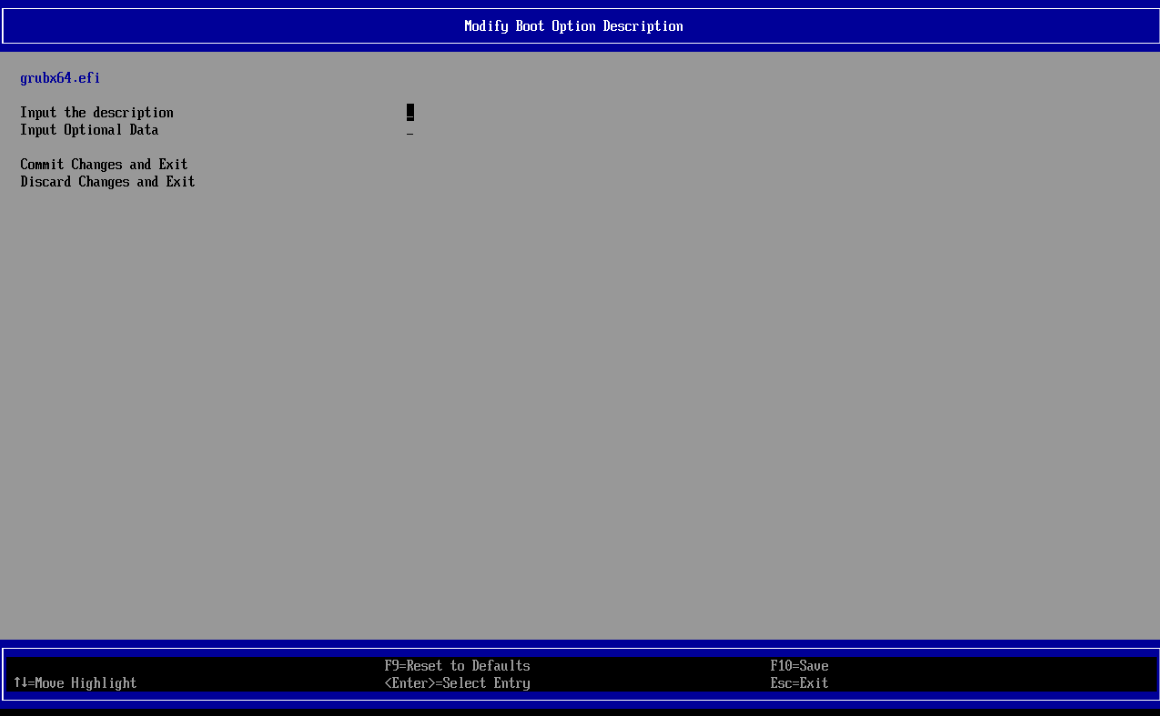
В окне Modify Boot Option Description задать имя загрузочного пункта. Например, SpaceVM_7.0.2.
Окно Modify Boot Option Description
-
Подтвердить назначение имени, нажав Commit changes and exit.
- Вернуться в Boot Maintenance Manager - Boot Options и перейти в Change Boot Order.
-
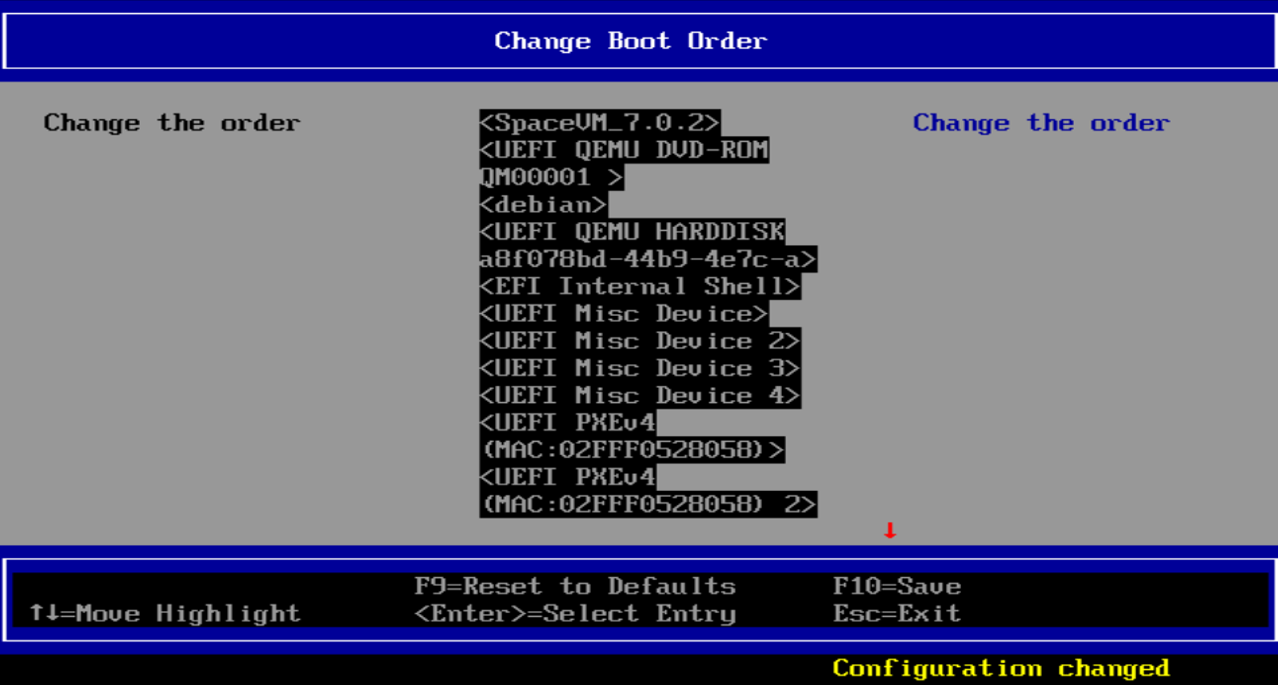
Переместить созданный пункт в начало списка.
Окно Change Boot Order
-
Сохранить изменения и выйти из настройки с помощью F10.
- Вернуться в главное меню UEFI firmware settings и выбрать пункт Continue.
- Дождаться загрузки системы.
-
После загрузки системы перейти в CLI и выполнить команду:
uname -a-
Убедиться, что в выводе присутствует версия
6.12.59-spacevm-69.Пример корректного вывода команды
uname -a
-
-
В случае успешной загрузки с новым ядром убедиться, что все пакеты доступны:
upgrade check -
Запустить процесс обновления:
upgrade start -
Проверить версию установленных пакетов:
version -
После обновления в shell каждого узла выполнить удаление старого ядра командой:
apt remove linux-image-6.12.59-spacevm linux-headers-6.12.59-spacevm