Пользователи
Доступ пользователям с ролью Оператор ВМ к данному разделу в Web-интерфейсе ограничен.
Общие сведения
В данном разделе содержится информация о ранее созданных пользователях системы. Также доступны следующие операции:
-
 Обновить.
 Обновление информации в окне Пользователи.
-
 Добавить пользователя.
 -
 Политика аутентификации.
 Изменение настроек безопасности аутентификации.
-
 Редактирование правил аутентификации.
 -
 Настройки.
 Изменение настроек для выбранного пользователя или нескольких пользователей сразу. Кнопка становится активной только после выбора пользователя/пользователей.
Политика аутентификации
Для изменения настроек безопасности аутентификации необходимо нажать кнопку Политика аутентификации. В открывшейся форме Изменение настроек безопасности аутентификации необходимо заполнить следующие поля:
Окно "Изменение настроек безопасности аутентификации"

Общие:
-
Время действия 2FA-кода (секунд).
Время действия кода двухфакторной аутентификации.
-
Уровень стойкости пароля.
Выбор уровня стойки пароля.
Смена уровня стойкости пароля
-
Для смены уровня стойкости пароля необходимо ввести пароль Администратора безопасности.
-
Пароль должен соответствовать устанавливаемому уровню стойкости до применения настройки.
-
-
Дисклеймер.
Информационное сообщение во всплывающем окне на странице входа.
Пример сообщения

-
Отображать ввод пароля при входе.
Включить/выключить возможность отображения пароля в окне аутентификации без маскировки.
Параметры аутентификации:
-
Период блокировки учётной записи (минут).
Период блокировки учетной записи по достижении лимита попыток входа, указанных в пункте "Количество попыток входа до блокировки учётной записи".
-
Количество попыток входа до блокировки учётной записи.
Количество попыток входа до блокировки УЗ на время, указанное в пункте "Период блокировки учётной записи (минут)"
-
Интервал между попытками входа пользователя (секунд).
Интервал между попытками аутентификации.
-
Блокировка учётной записи при превышении лимита попыток входа.
Включить/выключить блокировку пользователя при превышении лимита попыток аутентификации (включить/выключить работу функций "Период блокировки учетной записи", "Количество попыток входа до блокировки учётной записи" и "Интервал между попытками входа пользователя").
Пример действий для блокировки пользователя
- Конфигурация:
Время ограничения (минут): 10.
Количество попыток входа до ограничения: 5.
Время между попытками (секунд): 10.- Действия:
Пользователь user1 осуществил 5 неудачных попыток аутентификации с интервалом менее 10 секунд.
- Результат:
Произошла временная блокировка пользователя user1 на 10 минут. Аутентификация данного пользователя недоступна.
-
Проверка MAC-адресов при входе.
Включить/выключить проверку MAC-адреса при аутентификации. При активном переключателе доступно добавление списка разрешенных MAC-адресов в пункте "Разрешенные MAC-адреса".
Параметры блокировки авторизации по IP-адресу:
-
Количество неудачных попыток входа перед блокировкой IP-адреса.
Количество неудачных попыток аутентификации, после которых происходит первая блокировка IP-адреса на время, указанное в пункте "Период блокировки учётной записи".
-
Длительность первой блокировки IP-адреса (минут).
Длительность первой блокировки IP-адреса, если не сбросился счетчик блокировки (пункт "Интервал до сброса счётчика попыток входа после блокировки IP-адреса").
-
Длительность второй блокировки IP-адреса (минут).
Длительность второй блокировки IP-адреса, если не сбросился счетчик блокировки (пункт "Интервал до сброса счётчика попыток входа после блокировки IP-адреса").
-
Интервал до сброса счётчика попыток входа после блокировки IP-адреса (минут).
Интервал времени, в течение которого может увеличиваться счетчик неудачных попыток входа для IP-адреса. По истечении этого периода, если новых попыток не было, счетчик автоматически сбрасывается.
-
Блокировка IP-адреса при превышении лимита попыток входа.
Включить/выключить блокировку IP-адреса при превышении лимита попыток аутентификации (включить/выключить работу функций "Постоянная блокировка IP-адреса после третьей неудачной попытки входа", "Длительность второй блокировки IP-адреса" и "Интервал до сброса счётчика попыток входа после блокировки IP-адреса").
Пример действий для получения постоянной блокировки
- Конфигурация:
Время ограничения (минут): 10.
Блокировка после третьей попытки: включено.
Блокировка IP-адреса при неудачных попытках входа: включено.
Количество неудачных попыток перед запретом IP: 10.- Действия:
-
С IP-адреса 192.168.0.150 произошло 10 неудачных попыток аутентификации любого незаблокированного пользователя.
-
Активировалась первая блокировка IP-адреса 192.168.0.150 на 10 минут.
-
По истечении времени первой блокировки с IP-адреса 192.168.0.150 произошло 10 неудачных попыток аутентификации любого незаблокированного пользователя.
-
Активировалась вторая блокировка IP-адреса на 30 минут.
-
По истечении времени второй блокировки с IP-адреса 192.168.0.150 произошло 10 неудачных попыток аутентификации любого незаблокированного пользователя.
- Результат:
Активировалась третья постоянная блокировка IP-адреса 192.168.0.150.
Заблокированные IP-адреса
Для заблокированных IP-адресов автоматически создаются запрещающие правила аутентификации.
-
-
Постоянная блокировка IP-адреса после третьей неудачной попытки входа.
Включить/выключить блокировку IP-адреса при превышении лимита попыток аутентификации (включить/выключить работу функций "Постоянная блокировка IP-адреса после третьей неудачной попытки входа", "Длительность второй блокировки IP-адреса" и "Интервал до сброса счётчика попыток входа после блокировки IP-адреса").
Блокировка после третьей попытки
Функция Блокировка после третьей попытки не будет работать, если не включена функция Блокировка IP-адреса при превышении лимита попыток входа.
Правила аутентификации
Правила аутентификации предназначены для блокировки возможности пройти аутентификацию с нежелательных IP-адресов. Для создания и редактирования правил необходимо нажать кнопку Редактирование правил аутентификации. В открывшейся форме для добавления нового правила необходимо нажать кнопку Добавить и заполнить следующие поля:
Окно "Добавить правило аутентификации"

-
IP-адрес.
IP-адрес, аутентификация с которого будет разрешена/запрещена.
-
Дата окончания.
Дата и время окончания действия правила.
-
Опция Бессрочное действие правила.
Включенная опция делает правило бессрочным. Поле для ввода Дата окончания будет скрыто.
-
Опция Тип правила разрешающее.
Включенная опция делает правило разрешающим, выключенная - запрещающим.
Разрешающий режим
-
При наличии хотя бы одного разрешающего правила вход с IP-адресов, не описанных правилами, будет блокироваться.
-
Разрешающий режим можно сравнить с "белым списком", запрещающий - с "черным списком".
-
-
Опция Включено.
Включить/выключить правило.
-
Комментарий к правилу.
Корректная работа функционала
Для корректной работы функционала, отслеживающего IP-адрес клиента,
запросы от клиента не должны проксироваться Web-сервером (apache, nginx и др.)

Настройки
В окне Пользователи можно изменить настройки выбранного пользователя или провести групповую настройку сразу нескольких пользователей. Для этого необходимо выбрать одного/нескольких пользователей и нажать на кнопку Настройки (кнопка становится активной только после выбора пользователя).
В открывшемся окне необходимо:
- Выбрать часовой пояс пользователя.
- При необходимости активировать опцию Включение даты окончания действия пользователя.
При включении опции появляется возможность выбора даты и времени окончания действия пользователя.
- При необходимости активировать опцию Включение даты окончания действия пароля.
При включении опции появляется возможность выбора даты и времени окончания действия пароля.
- При необходимости активировать опцию Включение суточного периода.
При включении опции появляется возможность указать время начала и конца суточного периода.
- Изменить количество одновременных сессий.
- Изменить время неактивности для деактивации пользователя.
Подробнее о настройках в разделе Редактирование пользователя - Настройки.
Создание пользователя
Создание нового пользователя осуществляется с помощью нажатия кнопки Добавить пользователя. В открывшемся окне необходимо заполнить следующие поля:
-
Логин.
-
Имя.
-
Фамилия.
-
Электронная почта.
-
Роли, которые назначены новому пользователю. Выбор ролей зависит от прав пользователя, от имени которого происходит создание нового пользователя.
-
Пароль для нового пользователя.
-
Повторный ввод пароля для нового пользователя.
-
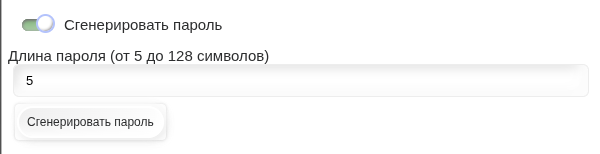
Генерация пароля. Есть возможность сгенерировать пароль, с заданной длиной пароля.
Генерация пароля
-
Выбор организации (опционально).
Пользователи с ролью Оператор ВМ
-
Все новые пользователи с ролью Оператор ВМ без организации будут добавлены к Default organization.
-
Пользователи с ролью Оператор ВМ видят ресурсы только своей организации.
-
В организацию могут быть добавлены только пользователи с ролью Оператор ВМ.
-
-
Дополнительные настройки.
Дополнительные настройки
-
Выбор часового пояса из раскрывающегося списка.
-
Дата окончания действия пользователя.
-
Дата окончания действия пароля.
-
Включить/выключить суточный период пользователя.
-
Отправка сообщений об ошибках на электронную почту.
-
После заполнения полей необходимо подтвердить операцию, нажав кнопку ОК.
Для корректировки данных о пользователе необходимо нажать на интересующего пользователя, после чего в открывшемся окне отобразится информация о пользователе.
Редактирование пользователя
Удаление пользователя
Удаление выбранного пользователя осуществляется по нажатию кнопки
Удалить пользователя
и подтверждением операции в диалоговом окне кнопкой ОК.
По умолчанию удаление пользователей отключено. Для включения необходимо перейти в раздел Настройки - Системные основного меню и включить Возможность удаления пользователей.
Удаление пользователя
-
Удаление пользователя приводит к потере всей истории его действий.
-
При необходимости ограничения доступа конкретному пользователю к SpaceVM
необходимо сделать его неактивным, изменив параметр Состояние в разделе Информация выбранного пользователя. -
Удаление встроенного пользователя
adminневозможно.
Смена пароля
Любой пользователь может изменить свой пароль, нажав кнопку Изменить пароль и в открывшемся окне указав текущий пароль.
Администратор безопасности может изменить пароль любого пользователя без указания текущего пароля, за исключением другого администратора безопасности.
Генерация пароля
История паролей
В целях обеспечения информационной безопасности действует ограничение на использование старых паролей. Система запоминает до 10 использованных паролей.
Информация
Во вкладке Информация отображаются:
-
Логин.
-
Имя пользователя.
-
Фамилия пользователя.
-
Электронная почта.
-
Состояние пользователя.
Редактируемый параметр.
Может принимать значения: Активный и Неактивный.
-
Дата создания.
-
Текущее количество неуспешных авторизаций.
-
Общее количество неуспешных авторизаций.
-
Дата и время последней неуспешной авторизации.
-
Дата и время последней успешной аутентификации.
Настройки
Во вкладке Настройки отображаются:
-
Часовой пояс.
-
Дата окончания действия пользователя.
-
Дата окончания действия пароля.
-
Суточный период пользователя.
Определяет, есть ли у пользователя ограничение на время работы в течение суток.
Если опция включена, то необходимо указать время начала и время окончания суточного периода.
Если опция выключена, то у пользователя нет ограничений по времени работы в течение суток.
Таким образом, если суточный период пользователя включен, система будет разрешать доступ пользователя только в те часы, которые указаны в параметрах Время начала суточного периода и Время окончания суточного периода.
-
Время начала суточного периода.
Определяет, с какого времени начинается суточный период пользователя.
Значение можно указывать в 24-часовом формате, например,
08:00или20:30. -
Время окончания суточного периода.
Определяет, в какое время заканчивается суточный период пользователя.
Значение можно указывать в 24-часовом формате, например,
18:00или23:59. -
Отправлять ошибки на электронную почту.
Управление параметром доступно только пользователю с ролью Администратор и Администратор безопасности.
-
Отправлять предупреждения на электронную почту.
Управление параметром доступно только пользователю с ролью Администратор и Администратор безопасности.
-
Отправлять информационные сообщения на электронную почту.
Управление параметром доступно только пользователю с ролью Администратор и Администратор безопасности.
-
Отправлять на почту события безопасности.
Управление параметром доступно только пользователю с ролью Администратор безопасности.
-
Отправлять на почту обычные события.
-
Двухфакторная аутентификация (при активации позволяющая ввести отдельную почту для получения ключей).
-
Количество одновременных сессий.
-
Время неактивности для деактивации пользователя в днях.
Роли и разрешения
Во вкладке Роли и разрешения отображаются:
-
Роли пользователя.
-
Разрешения пользователя.
Управление ролями пользователей описано в разделах руководства системного программиста Пользователи и роли и Роли.
Сессии
Во вкладке Сессии для каждой сессии отображаются:
- Статус (текущая сессия или нет).
- Дата создания сессии.
- Действие (возможность завершить любую сессию пользователя, кроме активной).
Если у пользователя имеются незавершенные сессии, то доступна групповая операция по завершению всех неактивных сессий.
Неактивные сессии

Неактивные сессии
Неактивной считается сессия, которая не была завершена пользователем ранее.
Для завершения неактивных сессий необходимо нажать кнопку Завершить все неактивные сессии и в открывшемся окне подтвердить действие, нажав ОК.
Выполнить данную операцию может либо сам пользователь, либо пользователь с ролью Администратор безопасности.
Также завершить неактивные сессии можно в разделе основного меню Безопасность - Сессии.
Ключи интеграции
Во вкладке Ключи интеграции отображаются ключи интеграции пользователя и кнопка Создать ключ.
Для создания ключа необходимо указать Приложение для интеграции и IP-адрес (при необходимости), с которого будут осуществляться запросы, нажать кнопку Сгенерировать ключ, после чего скопировать ключ для дальнейшего использования сторонним приложением. Для удаления ключа необходимо нажать кнопку Удалить.
Ключ интеграции
-
Просмотр и копирование ключа возможны только при его создании.
-
Имеется ограничение - до 96 ключей на одного пользователя.
События
Во вкладке События отображаются зарегистрированные в системе события, связанные с работой пользователей, с возможностью их сортировки по признакам - По всем типам, Ошибки, Предупреждения, Информационные.
Задачи
На вкладке Задачи отображена таблица со списком задач для выбранной организации с возможностью их подробного просмотра.
Теги
Вкладка Теги содержит список присвоенных пользователю меток. Также имеется возможность обновления, создания и применения тега.