Интеграция SpaceVM и Zabbix
Zabbix — это решение распределённого мониторинга с открытым исходным кодом. Обеспечивает непрерывный контроль многочисленных параметров сети, жизнеспособности и целостности серверов, виртуальных машин, приложений, сервисов, баз данных, сайтов, облачных сред.
Подробнее ознакомиться с возможностями программного обеспечения Zabbix можно на сайте разработчика.
Установка Zabbix
Загрузка и установка Zabbix для Ubuntu 22.04.
Примечание
-
В примерах и далее в тексте статьи IP-адреса, подсети и наименования являются примерами. Необходимо производить настройку в соответствии с существующей инфраструктурой.
-
Инструкция предоставлена для Zabbix версии 6.0. Интерфейс других версий Zabbix может отличаться.
Требуемые компоненты
- Zabbix версия: 6.0.
- Дистрибутив ОС Linux: Ubuntu.
- Версия ОС: 22.04.
- Компоненты Zabbix: Server, Frontend, Agent.
- База данных: PostgreSQL.
- Веб-сервер: Nginx.
Примечание
В зависимости от выбранных компонентов этапы установки и настройки могут отличаться.
Подробнее ознакомиться с информацией по установке Zabbix для разных конфигураций.
Этапы установки
-
Добавить репозиторий Zabbix с помощью команд:
# wget https://repo.zabbix.com/zabbix/6.0/ubuntu/pool/main/z/zabbix-release/zabbix-release_latest_6.0+ubuntu24.04_all.deb # dpkg -i zabbix-release_latest_6.0+ubuntu24.04_all.deb # apt update -
Установить компоненты Zabbix: Server, Frontend, Agent:
# apt install zabbix-server-pgsql zabbix-frontend-php php8.3-pgsql zabbix-nginx-conf zabbix-sql-scripts zabbix-agent -
Убедиться, что на сервере базы данных установлен и запущен PostgreSQL.
-
На сервере c PostgreSQL создать пользователя и базу данных:
-
Создать пользователя с именем zabbix, для которого будет сразу задан пароль:
# sudo -u postgres createuser --pwprompt zabbix -
Создать базу данных с именем zabbix, владельцем которой является пользователь zabbix:
# sudo -u postgres createdb -O zabbix zabbix
-
-
Импортировать на хосте сервера Zabbix начальную схему и данные PostgreSQL. Во время выполнения команды необходимо ввести пароль, назначенный в пункте 4:
# zcat /usr/share/zabbix-sql-scripts/postgresql/server.sql.gz | sudo -u zabbix psql zabbix -
Задать пароль пользователя базы данных для Zabbix сервера, отредактировав файл /etc/zabbix/zabbix_server.conf:
DBPassword=password -
Настроить PHP для Web-интерфейса Zabbix, отредактировав файл /etc/zabbix/nginx.conf. Необходимо раскомментировать и задать директивы 'listen' и 'server_name':
# listen 8080; # server_name example.com; -
Запустить процессы Zabbix сервера и агента, а также включить автозагрузку при загрузке ОС:
# systemctl restart zabbix-server zabbix-agent nginx php8.3-fpm # systemctl enable zabbix-server zabbix-agent nginx php8.3-fpm -
Перейти в Web-интерфейс Zabbix. Адрес Web-интерфейса при работе через Nginx зависит от настроек конфигурации.
Настройка конфигурации SpaceVM
- В разделе Настройки - Контроллер - SNMP отредактировать параметр Статус службы с помощью кнопки
 .
. - В открывшемся окне подтвердить включение службы с помощью кнопки ОК.
- После подтверждения сверху появится кнопка Сохранить изменения, которую необходимо нажать.
- В открывшемся окне подтвердить изменения конфигурации с помощью кнопки ОК. Применение настроек может занять до 10 минут.
Импорт шаблонов SpaceVM в Zabbix
Для интеграции SpaceVM с Zabbix необходимо импортировать шаблон, основанный на MIB-данных (база управляющей информации SNMP).
- Для импорта шаблона в Web-интерфейсе Zabbix необходимо перейти во вкладку Configuration - Templates - Import - Choose File.
- Выбрать xml-файл и нажать Import.
Примеры импорта шаблона


Подробнее ознакомиться с созданием MIB-шаблона и объектами MIB.
Стандартный шаблон для SpaceVM в формате XML и MIB-файлы можно скачать из архива.
Присоединение шаблонов к хосту
Присоединить шаблон в Zabbix можно во время создания нового хоста, либо к уже созданному хосту.
Присоединение к новому хосту:
- В Web-интерфейсе Zabbix для создание хоста необходимо перейти во вкладку Configuration - Hosts и нажать кнопку Create host.
- В открывшемся окне назначить имя хоста.
- В поле Templates выбрать шаблон SpaceVM с помощью кнопки Select.
- В поле Host groups выбрать группы с помощью кнопки Select.
- Назначить протокол SNMP в Interfaces с помощью Add.
Присоединение шаблона
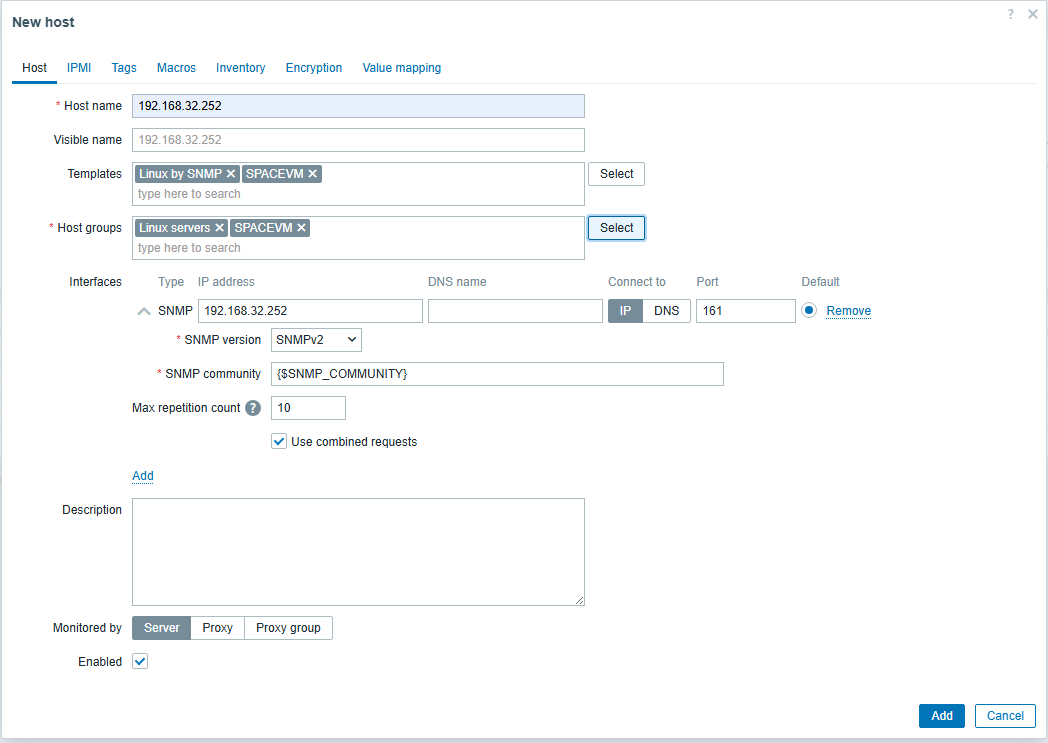
Присоединение к созданному хосту:
- В Web-интерфейс Zabbix для присоединения шаблонов необходимо перейти в раздел Configuration - Hosts - <Хост с SpaceVM>.
- В открывшемся окне в поле Templates выбрать шаблон SpaceVM с помощью кнопки Select.
Присоединение шаблона

Все элементы данных имеют статус Enabled.
Проверка интеграции
- В Web-интерфейсе Zabbix перейти во вкладку Monitoring - Hosts - <Хост с SpaceVM> - Latest data.
- Убедиться, что в разделе отображаются актуальные метрики SpaceVM.
Подробнее ознакомиться со значениями метрик SpaceVM в Zabbix.
Создание графиков и триггеров
Zabbix позволяет визуализировать поступающие данные с помощью графиков и настраивать триггеры для оповещения о критических отклонениях параметров.
-
Для создания графиков необходимо перейти в раздел Configuration - Hosts - <Имя Host> - Graphs - Create graph или Configuration - Templates - <Имя Template> - Graphs - Create graph.
-
Для создания триггеров необходимо перейти в раздел Configuration - Hosts - <Имя Host> - Triggers - Create Trigger.
Графики и триггеры создаются штатными средствами Zabbix.