Окно интерфейса
Основное окно
В основном окне интерфейса представлена инфраструктура локаций, включающая информацию об основных объектах системы:
- Кластеры.
- Серверы.
- Виртуальные машины.
- Пулы данных.
Для перехода к объектам инфраструктуры необходимо нажать кнопку
.
Представлен мониторинг ресурсов в реальном времени:
- Графики загрузки процессов CPU.
- Графики загрузки памяти RAM.
Индивидуальная загрузка для каждого сервера и виртуальной машины отображается во вкладке Мониторинг.
При нажатии кнопки  происходит автоматическое обновление графиков.
При нажатии кнопки  в открывшемся окне существует возможность:
- Задать начало и конец графика путём выбора даты и времени.
- Задать интервал между точками.
- Сбросить настройки — выполняется автоматически при нажатии кнопки Сбросить.
- Применить настройки — выполняется автоматически при нажатии кнопки Применить.
Функциональные возможности интерфейса
-
 — глобальный поиск.
 -
 — закрыть поиск.
 -
 — режим день/ночь.
 -
 — справочные и эксплутационные документы для работы ПО.
 Полная встроенная документация, не требующая доступ в Интернет.
-
 — общее дерево инфраструктуры.
 -
 — тестирование прохождения запросов.
 -
 — переход к инфраструктуре локации.
Глобальный поиск
Поиск доступен в любом окне системы.
Поиск объектов
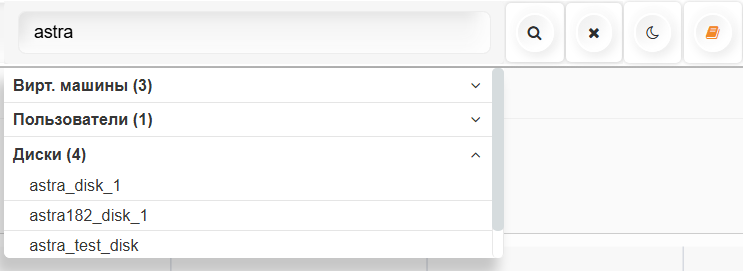
В поиске отображены только те объекты, доступ к которым есть у текущего пользователя системы.
Для поиска объектов в системе необходимо нажать кнопку поиска и ввести название объекта.
В раскрывающемся окне отобразится список найденных объектов, сгруппированных по типам.
Для поиска доступны следующие типы объектов:
-
Виртуальная машина.
-
Виртуальная сеть Blackhole.
-
Виртуальная сеть L2.
-
Виртуальная сеть MGMT.
-
Внешняя сеть.
-
Сеть хранилищ данных.
-
Виртуальный диск.
-
Пользователь.
-
Пул данных.
-
ISO-образ.
-
Кластер.
-
Узел.
-
Файл.
-
Тег.
Тестирование запросов
Для выполнения тестового запроса необходимо нажать на кнопку , затем
на кнопку Настройки.
В открывшемся окне необходимо:
- В поле История ping выбрать запрос, который был сделан ранее.
Таким образом можно выбрать запрос с уже установленными ранее параметрами. Если необходимо сделать запрос с новыми параметрами, в поле необходимо оставить значение Не выбрано.
- Выбрать сервер, откуда будет исходить запрос.
- Добавить целевые адреса.
- Выбрать протокол.
Возможные значения: icmp, tcp, udp.
- Указать количество раундов для ping.
Сколько раз узел отправит запрос, перед тем как дать ответ контроллеру.
- Указать MTU.
- Указать размер данных для Payload.
- Указать сетевой интерфейс.
Статус запроса графически отображается в виде кругов определенного цвета (зеленый — запрос проходит быстро, желтый — медленно или с потерями, красный — запрос не дошел).
Последние 20 запросов сохраняются, их также можно посмотреть в отдельном окне при нажатии на кнопку История пинга. О каждом запросе доступна информация:
- Пользователь, который выполнял запрос.
- Название сервера, откуда запрос был отправлен.
- Протокол.
- Количество раундов для ping.
- Цели для ping запросов.
- Время выполнения.
Управление окнами интерфейса
При работе с окнами существует возможность:
-
 — свернуть окно.
 Свернутое окно остается активным и доступным для быстрого открытия из верхней панели интерфейса.
-
 — развернуть окно в полноэкранный размер.
 -
 — свернуть окно из полноэкранного размера.
 -
 — закрыть окно.
В левой части окна интерфейса:
-
Локации.
-
Кластеры.
-
Серверы.
-
Виртуальные машины.
-
Шаблоны ВМ.
-
Пулы ресурсов.
-
Хранилища:
- Пулы данных.
- Диски.
- Образы ISO.
- Файлы.
- LUNs.
- ZFS.
- Сетевые хранилища:
- Файловые.
- Блочные.
- Кластерные хранилища:
- Кластерные транспорты.
- Тома.
- ISCSI сервер:
- ISCSI storage.
- ISCSI target.
-
Сетевые настройки:
- Настройки серверов.
- Контроль трафика:
- Политики фильтрации.
- Захват сетевых пакетов.
- Зеркала.
- Политики QoS.
- Сети:
- Виртуальные сети.
- Внешние сети.
- Сети хранилищ данных.
- Сети маршрутизации данных.
- DHCP сервер.
- VLANs.
-
Журнал:
- События.
- Задачи.
- Предупреждения.
-
Безопасность:
- Пользователи.
- Роли.
- Сессии.
- NTP и время.
- Ключи шифрования.
- SSL сертификаты.
- Службы каталогов.
- События безопасности.
- Web-sockets.
-
Задачи по расписанию.
-
Настройки:
- Организации.
- Контроллер.
- Лицензирование.
- Теги.
- Системные.
События
При регистрации в системе ошибок или предупреждений во время выполнения операций в нижнем окне интерфейса появляются соответствующие индикаторы. Цифра рядом с индикатором указывает на количество соответствующих событий.
Пример

При открытии индикатора доступна кнопка  , отвечающая за закрепления окна поверх других окон.
Подробное описание работы с журналами описано в данном разделе.
Профиль пользователя
В правом верхнем углу окна интерфейса отображается имя пользователя, авторизовавшегося в системе.
При нажатии на имя пользователя открывается окно профиля пользователя.
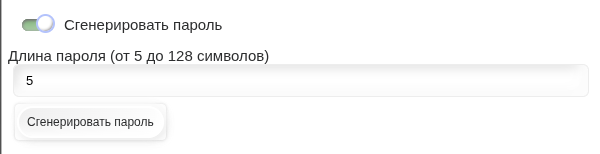
В окне профиля любой пользователь может изменить свой пароль, нажав кнопку Изменить пароль. В открывшемся окне необходимо указать текущий и новый пароль, также есть возможность сгенерировать новый пароль.
Генерация пароля
Во вкладке Информация можно посмотреть параметры авторизованного пользователя и изменить некоторые из них.
Информация о пользователе
- Логин.
- Имя пользователя (редактируемый параметр).
- Фамилия пользователя (редактируемый параметр).
- Электронная почта (редактируемый параметр).
- Состояние пользователя. Может принимать значения: Активный и Неактивный.
- Дата создания.
- Текущее количество неуспешных авторизаций.
- Общее количество неуспешных авторизаций.
- Дата последней неуспешной авторизации.
- Дата последней успешной авторизации.
Во вкладке Настройки можно посмотреть и изменить настройки авторизованного пользователя.
Настройки пользователя
- Часовой пояс пользователя.
- Дата окончания действия пользователя.
- Дата окончания действия пароля.
- Суточный период пользователя.
Определяет, есть ли у пользователя ограничение на время работы в течение суток.
- Время начала суточного периода.
Определяет, с какого времени начинается суточный период пользователя.
- Время окончания суточного периода.
Определяет, в какое время заканчивается суточный период пользователя.
- Отправлять ошибки на электронную почту.
- Отправлять предупреждения на электронную почту.
- Отправлять информационные сообщения на электронную почту.
- Отправлять на почту события безопасности.
- Отправлять на почту обычные события.
- Двухфакторная аутентификация.
При активации необходимо ввести отдельную почту для получения ключей.
- Количество одновременных сессий.
- Время неактивности для деактивации пользователя (в днях).
Во вкладке Роли и разрешения можно посмотреть роли пользователя или ознакомиться с деревом разрешений, нажав кнопку Разрешения.
Роли пользователю назначает Администратор безопасности в разделе Безопасность - Пользователи.
Во вкладке Сессии можно посмотреть активную (текущую) сессию и неактивные сессии пользователя.
Управление сессиями выполняется в разделе Безопасность - Пользователи.
Во вкладке Задачи можно посмотреть задачи авторизованного пользователя, их статус с возможностью перезапуска.
Во вкладке Теги можно посмотреть назначенные пользователю теги. Также есть возможность создать тег с помощью кнопки Создать Тег и применения его с помощью кнопки Применить Тег.
Управление пользователями
Дополнительные возможности и управление пользователями выполняется Администратором безопасности в разделе Безопасность - Пользователи.
Подробнее ознакомиться с параметрами профиля пользователя можно в разделе Пользователи.