Справочник «Домен»
Справочник «Домен» содержит список доменных имен, доступных для создаваемых ресурсов. При работе в «Полной форме заявки» на шаге «Ресурсы» полное доменное имя (FQDN) формируется из записей данного справочника.
Доступные операции с записями:
- «Добавить» (2) новую запись.
- «Редактировать» (1) существующую запись.
- «Удалить» (3) запись.
Операции с доменом
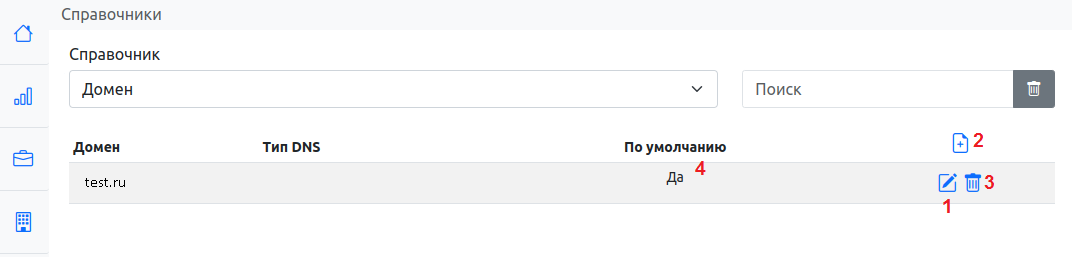
Один из доменов должен быть назначен доменом по умолчанию (4). Настройка производится в режиме редактирования.
Назначение домена по умолчанию
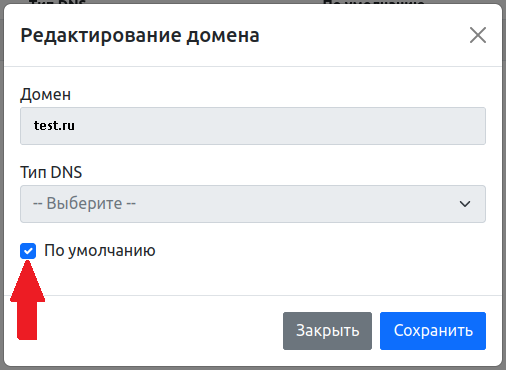
На текущий момент создание DNS-записей через заявки возможно только при выборе типа windns (DNS на базе MS Windows Server) и требует дополнительной настройки:
-
В поле «Справочник» необходимо выбрать «Домен».
Справочник «Домен»

-
В режиме редактирования выбранного домена установить для него «Тип DNS» - «windns».
Поля формы «Редактирование домена»

-
Заполнить поля, отображенные в соответствии с типом DNS.
-
Нажать кнопку «Сохранить».
Настройка сервера DNS
Чтобы создавать DNS-записи через заявки, авторитетный DNS-сервер на базе MS Windows Server для выбранной доменной зоны должен соответствовать требованиям:
-
Открытый прямой доступ для модуля управления облаком на порт tcp/50051 сервера DNS.
-
Доступ пользователя модуля управления облаком с правами администрирования DNS на сервер DNS.
Если условия не выполняются, то необходимо развернуть сервер-посредник на базе MS Windows Server и ввести его в домен.
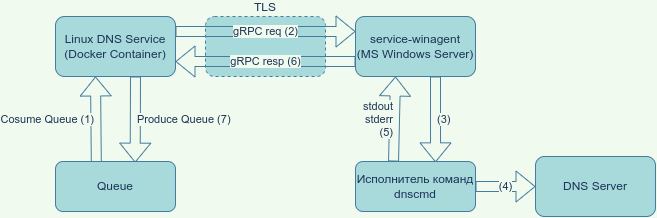
Ниже приведена схема взаимодействия модуля управления облаком с сервером DNS на базе MS Windows Server через сервер-посредник.
Схема взаимодействия с сервером DNS
-
Сервис DNS модуля управления облаком получает из очереди задание на создание/удаление записи DNS.
-
Сервис DNS формирует пакет с заданием для gRPC и по защищенному TLS-каналу отправляет его на сервис service-winagent.
-
Сервис service-winagent запущен на сервере-посреднике.
-
Сервис service-winagent на основе данных из gRPC формирует команду для утилиты
dnscmd. -
Сервис service-winagent посредством команды через утилиту
dnscmdвыполняет запрос на создание/удаление записей DNS на DNS-сервере. -
Сервис service-winagent получает результат выполнения запроса.
-
Сервис service-winagent формирует пакет для gRPC с результатом выполнения задания и отправляет его через защищенный TLS-канал сервису DNS.
-
Сервис DNS отправляет сообщение в очередь с результатом выполнения задания.
Установка сервиса service-winagent на сервер-посредник
-
Установить утилиту
dnscmdв качестве компонента. -
Создать каталог, например «C:\space_cloud».
-
Скопировать файлы
winremotesvc.exeиwinremote.ymlв созданный каталог. -
Выполнить установку исполнительного файла
winremotesvc.exeв качестве службы через командную оболочку «Command Promt» от имени администратора:C:\space_cloud\winremotesvc.exe –install-service -
На сервере модуля управления облаком с помощью утилиты
opensslв каталог оркестратора необходимо сгенерировать сертификаты, используя свои данные:export IPSAN=<ip_сервера_посредника> mkdir -p "certs" echo subjectAltName=IP:${IPSAN} > certs/server-ext.conf openssl req -x509 -newkey rsa:4096 -days 3650 -nodes -keyout \ certs/ca-key.pem -out certs/ca-cert.pem -subj \ "/C=RU/ST=Moscow/L=Moscow/O=CompanyName/OU=IT/CN=*.company.ru/emailAddress=space_cloud@company.ru" openssl x509 -in certs/ca-cert.pem -noout -text openssl req -newkey rsa:4096 -nodes -keyout certs/server-key.pem \ -out certs/server-req.pem -subj \ "/C=RU/ST=Moscow/L=Moscow/O=CompanyName/OU=IT/CN=*.company.ru/emailAddress=space_cloud@company.ru" openssl x509 -req -in certs/server-req.pem -days 3650 -CA \ certs/ca-cert.pem -CAkey certs/ca-key.pem -CAcreateserial -out \ certs/server-cert.pem -extfile certs/server-ext.conf openssl x509 -in certs/server-cert.pem -noout -text -
Создать подкаталог «C:\space_cloud\certs».
-
Скопировать в созданный подкаталог сгенерированные сертификаты
server-cert.pemиserver-key.pem. -
Запустить сервис.
Сервис готов к работе.