Подключения
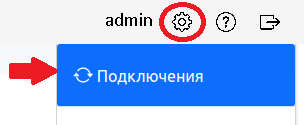
Раздел «Подключения» служит для добавления, редактирования и удаления подключений к системе виртуализации. Раздел доступен в меню «Администрирование».
Меню «Администрирование»
Раздел содержит развернутый список созданных подключений и набор инструментов для работы с ними.
Раздел «Подключения»

-
«Добавить подключение» (1) – служит для создания нового подключения из числа предустановленных типов.
-
«Изменить» (2) – редактирование созданного подключения.
-
«Удалить» (3) – удаление созданного подключения.
-
«Выключить/Включить» (4) – деактивация подключения без удаления, с возможностью последующей активации.
-
«Обновить справочники» (5) – отправка задания на обновление справочников выбранного подключения. Автоматически справочники обновляются раз в сутки.
-
Поле (6) – отображает статус выполнения последнего задания на обновление справочников, включая время запуска, завершения и результат.
-
«Обновить информацию о ресурсах» (7) – отправка задания на обновление информации о ресурсах выбранного подключения. Автоматически обновление выполняется каждый час.
-
Поле (8) – отображает статус выполнения последнего задания на обновление информации о ресурсах. При нажатии отображает время запуска, завершения и результат выполнения задания.
-
«Обновить информацию об оборудовании» (9) – отправка задания на обновление информации об оборудовании выбранного подключения.
-
Поле (10) – отображает статус выполнения последнего задания на обновление информации об оборудовании. При нажатии отображает время запуска и завершения выполнения задания.
-
«Уменьшить/увеличить приоритет» (11) – изменение приоритета подключения. Для выполнения заявки выбирается подключение с более высоким приоритетом.
Для создания подключения необходимо нажать кнопку «Добавить подключение» (1). Откроется окно «Новое подключение», в котором следует выбрать требуемый тип подключения.
Откроется форма, соответствующая выбранному типу подключения.
Необходимо заполнить поля параметров подключения.
Создание подключения типа «SpaceVM»
Создание подключения SpaceVM

Основные настройки
-
«Тип подключения» (1) отображает выбранный тип для настраиваемого подключения.
-
«Название облака» (2) будет отображаться в пользовательском интерфейсе.
-
«Код облака» (3) представляет собой техническое название облака.
Код должен быть уникальным, может состоять только из латинских букв нижнего регистра, цифр и дефисов. -
«Адрес облака (ссылка на API)» (4) в параметре указывается URL контроллера SpaceVM, например
http://FQDN_or_IP_Space_Controller.Примечание
На стороне SpaceVM для хоста модуля управления облаком должны быть доступны сетевые порты HTTP/80 и HTTPS/443.
-
В поле «Имя пользователя» (5) необходимо указать имя пользователя, от имени которого выполняется подключение к партнерской системе.
Внимание
Пользователь должен иметь права доступа на чтение всех объектов SpaceVM, создание и управление ВМ и шаблонами, а также подключение домена хранения.
Пользователю, от имени которого происходит подключение к ПС SpaceVM, должна быть назначена роль «Администратор».
Не рекомендуется использовать администратора по умолчанию
admin, так как в этом случае подключение будет приводить к конфликтам:- в журнале безопасности будут отображаться ошибки повторного использования токена.
- при обновлении данных сессия будет регулярно вылетать.
- нестабильная синхронизация данных.
-
В поле «Пароль пользователя» (6) необходимо указать пароль пользователя, указанного в поле «Имя пользователя».
Расширенные настройки
Для автоматического обновления справочников, ВМ и оборудования в расширенных настройках (7) необходимо указать токен пользователя, от имени которого происходит авторизация. При этом указание логина и пароля пользователя остается обязательным.
-
В поле «Токен» (15) необходимо указать уникальный ключ, сгенерированный в web-интерфейсе SpaceVM.
Генерация ключа в web-интерфейсе SpaceVM
- В web-интерфейсе SpaceVM перейти в раздел Безопасность - Пользователи.
- Создать нового пользователя с правами администратора.
- В окне просмотра подробной информации созданного пользователя перейти в раздел Ключи интеграции.
- Нажать кнопку Создать ключ.
- Указать имя приложения.
- нажать кнопку Сгенерировать ключ.
- Скопировать сгенерированный ключ.
-
Параметр «Отключить проверки безопасности (insecure)» (10) следует активировать в случаях, когда:
-
Домен, указанный в адресе облака, не имеет сертификата, подписанного глобальным центром сертификации.
-
Сертификат домена, указанный в адресе облака, подписан локальным центром сертификации, который не добавлен в модуль управления облаком как доверенный.
-
-
В параметрах «Справочники» (11), «Виртуальные машины» (12) и «Оборудование» (13) задается временной интервал обновления данных.
Расширенные настройки

Примечание
Обновление по расписанию продолжает работать, даже если включено автоматическое обновление. Благодаря авторизации по токену время выполнения расписания сокращается.
Проверка подключения
После указания параметров необходимо нажать «Проверить подключение».
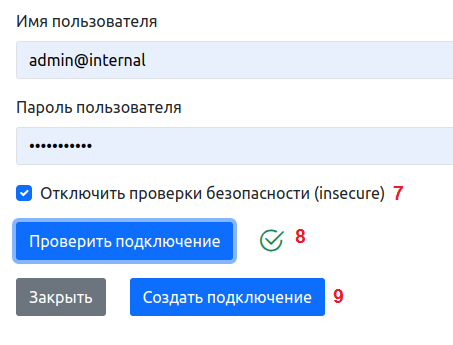
При положительном результате проверки (8) активируется кнопка «Создать подключение» (9).
Успешная проверка подключения
При отрицательном результате проверки (8) отображается сообщение об ошибке (10).
Сообщение об ошибке подключения

После нажатия «Создать подключение» новое подключение появляется в списке с активными заданиями на обновление справочников, информации о ресурсах и оборудовании.
Новое подключение в списке с активными заданиями

По завершении работы заданий добавления системы SpaceVM будут отображены результаты их работы. Может потребоваться обновление окна браузера.
Результаты заданий

Использование FreeGRID
Условия использования технологии FreeGRID:
- Обеспечена связность между контроллером с сервисом FreeGRID и сетями, где запускаются ВМ с графическим адаптером.
-
Не допускается перенос ВМ с mediated-устройствами между серверами.
При размещении ВМ на узле ей назначается тег с именем этого узла. ВМ может быть перемещена только на узел имеющей такой же тег, что исключает перемещение на другие узлы.
Для корректной работы тегирования в web-интерфейсе SpaceVM необходимо в разделе Теги кластера, в котором находится узел, активировать параметр: «Разрешение на использование Тегов узлов и ВМ при перемещении, HA, DRS».
Создание подключения типа «VMware vSphere»
Необходимо нажать кнопку «Добавить подключение». Откроется окно «Новое подключение», в котором следует выбрать «VMware vSphere».
Форма подключения к «VMware vSphere»

Подключение типа «VMware vSphere» отличается от подключения типа «SpaceVM» следующими параметрами:
-
Поле «vCenter FQDN/IP» заменяет поле «Адрес облака (ссылка на API)».
Поле должно указывать либо разрешаемое службой DNS полное доменное имя (FQDN) сервера vCenter, либо его IP-адрес. Префиксhttp://илиhttps://указывать не требуется.Примечание
На стороне «VMware vSphere» для хоста модуля управления облаком должны быть доступны сетевые порты: HTTP/80 и HTTPS/443.
-
В поле «Каталог шаблонов ВМ» указывается имя каталога с шаблонами ВМ VMware vSphere, которые будут использоваться модулем управления облаком.
В остальных параметрах подключение типа «VMware vSphere» аналогично подключению типа «SpaceVM».
Привилегии роли пользователя, от имени которого выполняется подключение
Минимальный набор привилегий, необходимых для роли пользователя, от имени которого выполняется подключение к ПС VMware vSphere:
Datastore
-
Allocate space
-
Browse datastore
Host
-
Local operations
-
Create virtual machine
-
Manage user groups
-
Reconfigure virtual machine
-
Network
-
Assign network
-
Configure
Resource
- Assign virtual machine to resource pool
vApp
- Export
Virtual machine
-
Change Configuration
-
Add new disk
-
Add or remove device
-
Change CPU count
-
Change Memory
-
Extend virtual disk
-
Remove disk
-
-
Edit Inventory
-
Create from existing
-
Remove
-
-
Interaction
-
Connect devices
-
Console interaction
-
Power off
-
Power on
-
Suspend
-
-
Provisioning
-
Customize guest
-
Deploy template
-
Read customization specifications
-
Создание подключения типа «Кибер Бэкап»
Создание подключения c Кибер Бэкап

Нажать кнопку «Добавить подключение». В открывшемся окне настроить параметры:
-
«Тип подключения» (1).
Выбрать «Кибер Бэкап».
-
«Название системы резервного копирования» (2).
Указанное название будет отображаться в пользовательском интерфейсе.
-
«Код размещения» (3).
Определяет техническое название системы резервного копирования (СРК). Принимаются только латинские буквы в нижнем регистре, цифры и дефис.
-
«Адрес системы резервного копирования» (4).
Содержит URI для доступа к серверу управления СРК.
Имеет вид https:// FQDN_or_IP:PORT, где FQDN_or_IP - полное доменное имя или IP-адрес сервера управления, а PORT - порт сервера управления по умолчанию имеет значение 9877.
На стороне сервера управления СРК для Space Cloud должен быть доступен соответствующий порт (по умолчанию HTTPS/9877).
-
«Логин пользователя» (5).
Указать имя пользователя, от имени которого будет происходить подключение к СРК со стороны Space Cloud. В СРК у пользователя должна быть роль «Администратор».
-
«Пароль пользователя» (6).
Указать пароль пользователя, от имени которого будет происходить подключение к СРК со стороны Space Cloud.
Расширенные настройки

«Расширенные настройки» (7) предоставляют возможность настроить дополнительные параметры подключения:
-
«Отключить проверки безопасности (insecure)» (8).
Параметр необходимо активировать, если у сервера управления СРК нет сертификата, подписанного глобальным центром сертификации.
-
«Расписание синхронизации данных» (9).
Параметр позволяет выбрать или создать вариант расписания для справочников и ресурсов в виде корректного cron-выражения.
Для проверки подключения с указанными параметрами нажать «Проверить подключение» (10). После удачной проверки нажать кнопку «Создать подключение» (11). Новое подключение появится в списке созданных подключений с активными заданиями на обновление справочников и ресурсов:
Активное подключение

Если проверка не пройдена, отобразится причина ошибки и кнопка «Создать подключение» останется неактивной.
Редактирование подключения
Для редактирования созданного подключения необходимо нажать кнопку «Редактировать» в строке выбранного подключения.
Откроется окно «Редактирование подключения».
Редактирование подключения

Функционально окно редактирования не отличается от окна создания нового подключения.
Примечание
Поле «Код облака» недоступно для редактирования. Изменить «Код облака» возможно только через пересоздание подключения.
После внесения изменений необходимо выполнить проверку подключения.
После успешной проверки необходимо нажать активную кнопку «Сохранить» (1) для сохранения внесенных изменений.
Активируются задания обновления справочников, информации о ресурсах и оборудования.
Удаление подключения
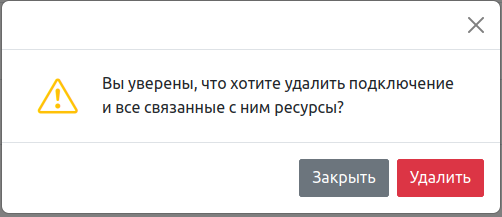
Удаление выбранного подключения из платформы со всеми связанными с ним ресурсами осуществляется нажатием кнопки «Удалить». Необходимо подтвердить действие в окне уведомления.
Удаление подключения