Перенаправление USB
Общие сведения
Перенаправление USB-устройств с хостовой машины на удаленную в Space Client возможно двумя способами:
-
Поддерживает подключение по протоколу RDP.
-
Поддерживает подключение по протоколам RDP и GLINT.
Для использования данного функционала необходимо разрешение на перенаправление USB, которое задается администратором в Web-интерфейсе.
Примечание
В случае расхождения разрешений в Space Client и Space Disp решающими будут разрешения, установленные на стороне Space Disp.
Внимание
Если произошло отключение устройства ввода-вывода звука при активном подключении к ВМ, для дальнейшей работы необходимо перезапустить сессию.
Способы перенаправления USB
RemoteFX USB
Примечание
RemoteFX USB - единственный способ перенаправления USB для RDS-пула.
На удаленной машине должна быть установлена ОС Windows с поддержкой RemoteFX.
-
Выполнить в терминале команду:
gpedit -
В открывшемся окне перейти по пути Политика Локальный компьютер - Конфигурация компьютера - Административные шаблоны - Компоненты Windows - Службы удаленных рабочих столов - Узел сеансов удаленных рабочих столов - Перенаправление устройств и ресурсов.
-
Перевести политику Не разрешать перенаправление поддерживаемых самонастраиваемых устройств в состояние Отключено.
-
На удаленной машине выполнить в терминале команду:
gpupdate /force -
После запуска Space Client необходимо перейти в Настройки - RDP и нажать на кнопку Выбрать USB для перенаправления.
-
В открывшемся окне выбрать необходимое USB-устройство и нажать Закрыть - Сохранить.
USB over IP
Для перенаправления USB-устройств с использованием технологии USB over IP необходимо соблюдение дополнительных условий:
-
Space Client версии 2.4.0 или выше.
-
На удаленной машине установлен USBIP-сервис.
Установка USBIP-сервиса
space-usbip-daemonописана в разделе Space-vd-utils.
Примечание
Перенаправление USB-устройств с использованием технологии USB over IP возможно с хостовой машины с ОС семейства Linux и Windows на удаленную машину с ОС семейства Linux.
В Web-интерфейсе Space Disp в настройках тонкого клиента выбранного пула существует возможность установить фильтр для ограничения перенаправления USB-устройств через USBIP.
Перенаправление USB-устройств с ОС Windows
Для перенаправления USB-устройств с хостовой машины с ОС Windows на удаленную машину необходимо выполнить следующие шаги:
-
Установить сервис .NET Runtime, необходимый для работы USB IP.
Скачать по ссылке и установить.
-
Запустить Space Client.
Примечание
Установка Space Client должна быть произведена с правами администратора.
-
Установить USBIP-сервис на удаленную машину.
-
Подключиться к выбранной удаленной машине по протоколу RDP или GLINT.
-
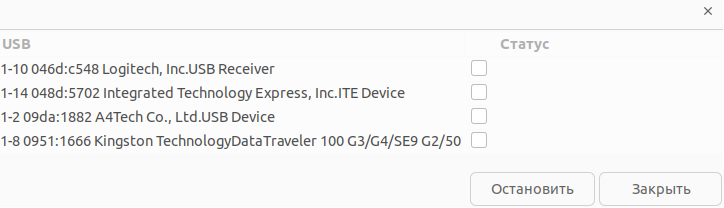
Нажать в меню USB-устройства - USB IP перенаправление. Откроется окно со списком устройств доступных для перенаправления.
Окно со списком устройств
-
Активировать опцию напротив выбранного для перенаправления USB-устройства.
Примечание
Если Space Client не был запущен с правами администратора, при перенаправлении USB необходимо подтвердить действие от лица администратора.
-
Нажать кнопку Закрыть.
При нажатии на кнопку Остановить остановится перенаправление всех USB-устройств.
Чтобы убедиться, что USB-устройство успешно перенаправлено, необходимо ввести в терминале удаленной машины команду вывода списка устройств:
lsusb
Примечание
Перенаправление всех USB-устройств остановится при отключении от удаленного рабочего стола либо при закрытии Space Client.
Автоматическое монтирование «проброшенных» USB-накопителей
Для проброса USB под ОС Astra Linux
-
Выполнить команду
lsblkдля отображения информации обо всех доступных устройствах:lsblk -o NAME,VENDOR,HOTPLUGПример вывода команды
lsblk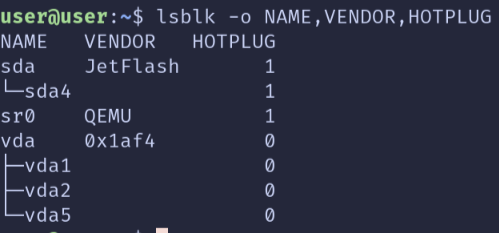
-
В выводе команды
lsblkнайти подключаемое устройство и его NAME. -
Выполнить в терминале команду монтирования USB-устройства:
udisksctl mount -b /dev/sda4 -
При запросе пароля ввести пароль от локального администратора на машине.
-
Размонтирование USB-устройства выполняется командой:
udisksctl unmount -b /dev/sda4