Настройка DHCP-сервера
Перед настройкой необходимо убедиться, что была произведена настройка NFS-сервера и DNSmasq-сервера, и известны:
- IP-адрес машины, где настроены NFS-сервер и DNSmasq-сервер.
- Путь до загрузчика на машине, где настроены NFS-сервер и DNSmasq-сервер.
- VLAN.
- Подсеть.
Для настройки DHCP-сервера необходимо открыть Server Manager (встроенная в Windows Server консоль для централизованного управления локальными и удаленными серверами). Во вкладке Tools выбрать DHCP.
Вкладка Tools

Откроется окно менеджера DHCP, в котором осуществляется настройка сервера: создание классов вендоров DHCP и создание новых политик для сети.
Окно менеджера DHCP

Примечание
В статье IP-адреса, наименования сетей и пути расположения файлов являются примерами. Необходимо производить настройку в соответствии с существующей инфраструктурой.
Cоздание классов вендоров DHCP
-
В левой части окна менеджера DHCP будет отображаться вложенная структура DHCP-сервера. Далее в раскрывающемся списке DHCP-сервера необходимо выбрать версию протокола, нажать на нее правой кнопкой «мыши» и в контекстном меню выбрать Define Vendor Classes.
Контекстное меню

-
Добавить три новых класса. Для этого в окне DHCP Vendor Classes нажать на кнопку Add.
Окно DHCP Vendor Classes

-
В окне New Class выполнить действия для добавления первого класса:
- В поле Display name ввести:
PXEClient: UEFI x64(07) -
В колонку ASCII ввести:
PXEClient:Arch:00007 -
Колонки ID и Binary заполняются автоматически.
-
Нажать кнопку OK.
Пример добавления первого класса

- В поле Display name ввести:
-
Аналогично пунктам 4–5 необходимо добавить второй класс:
-
В окне DHCP Vendor Classes нажать на кнопку Add.
-
В поле Display name ввести:
PXEClient: UEFI x64(08) -
В колонку ASCII ввести:
PXEClient:Arch:00008 -
Колонки ID и Binary заполняются автоматически.
-
Нажать кнопку OK.
Пример добавления второго класса

-
-
Аналогично пунктам 4–5 необходимо добавить третий класс (PXE Legacy):
-
В окне DHCP Vendor Classes нажать на кнопку Add.
-
В поле Display name ввести:
PXEClient: BIOS (00) -
В поле Description ввести:
bios,option:client-arch,0 -
В колонку ASCII ввести:
PXEClient:Arch:00000 -
Колонки ID и Binary заполняются автоматически.
-
Нажать кнопку OK.
Пример добавления третьего класса

Три новых класса в окне DHCP Vendor Classes

-
-
Закрыть окно DHCP Vendor Classes, нажав на кнопку Close.
Создание новых политик
- Найти папку Scope сети, в которой будет доступен PXE-сервер.
-
В раскрывающемся списке нужной сети нажать правой кнопкой «мыши» на папку Policies и выбрать в контекстном меню New Policy.
Контекстное меню папки Policies

-
В открывшемся окне необходимо указать название политики (Policy Name) и описание политики (Description), затем нажать кнопку Next.
Окно DHCP Policy Configuration Wizard

-
Далее необходимо добавить ранее созданный класс (PXEClient: UEFI x64(07)):
- Нажать кнопку Add.
- В открывшемся окне Add/Edit Condition в поле Value выбрать нужный класс.
- Включить опцию Append wildcard.
- Нажать кнопку Add.
- Нажать кнопку OK.
Окно Add/Edit Condition

-
Добавить второй класс (PXEClient: UEFI x64(08)), повторив действия из пункта 12.
-
Убедиться, что в окне DHCP Policy Configuration Wizard отображаются два класса, и нажать на кнопку Next.
Окно DHCP Policy Configuration Wizard

-
В следующем окне выбрать No и нажать кнопку Next.
-
Настроить опции DHCP (DHCP Standard Options):
-
Выбрать опцию 066 Boot Server Host Name в колонке Available Options и в поле String value указать адрес машины, где настроены NFS-сервер и DNSmasq-сервер.
Настройка опции 066 Boot Server Host Name

-
Далее выбрать опцию 067 Bootfile Name в колонке Available Options и указать путь загрузочного файла на машине, где настроены NFS-сервер и DNSmasq-сервер.
Настройка опции 067 Bootfile Name
Путь указан в качестве примера.

-
Выбрать опцию 060 PXEClient, если опции нет в списке, ее необходимо создать.
Инструкция по созданию и добавлению опции 060 PXEClient
- Перед созданием опции нужно закрыть окно DHCP Policy Configuration Wizard, нажав на кнопку ОК.
-
Нажать правой кнопкой мыши по версии протокола и в контекстном меню выбрать Set Predefined Options.
Контекстное меню

-
В открывшемся окне Predefined Options and Values оставить настройки по умолчанию и нажать кнопку Add.
- В окне Option Type:
- В поле Name ввести: PXEClient.
- В поле Data type выбрать: String.
- В поле Code ввести: 60.
- В поле Description ввести: Support PXE client.
- Нажать кнопку OK.
- Закрыть окно Predefined Options and Values.
-
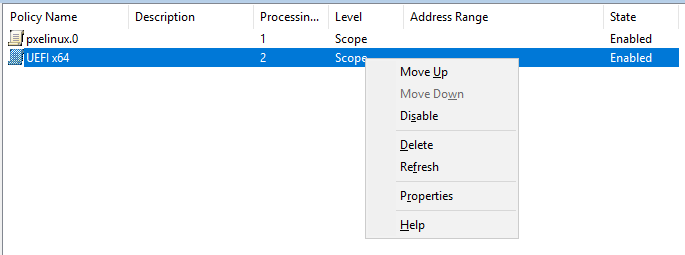
Вернуться в папку Policies выбранной сети, нажать правой кнопкой «мыши» на созданную политику и в контекстном меню выбрать Properties.
Контекстное меню
-
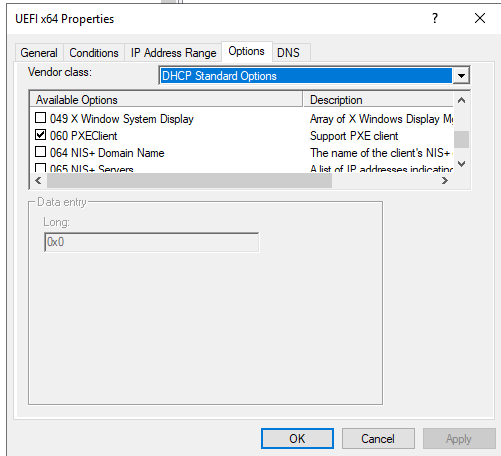
В открывшемся окне во вкладке Options выбрать опцию 060 PXEClient и нажать кнопку OK.
Вкладка Options
-
-
Создать новую политику. Нажать правой кнопкой «мыши» на папку Policies и выбрать в контекстном меню New Policy.
-
В открывшемся окне необходимо указать название политики (Policy Name) и описание политики (Description), затем нажать кнопку Next.
Окно DHCP Policy Configuration Wizard

-
Далее необходимо добавить ранее созданный класс (PXEClient: BIOS (00)):
- Нажать кнопку Add.
- В открывшемся окне Add/Edit Condition в поле Value выбрать нужный класс.
- Включить опцию Append wildcard.
- Нажать кнопку Add.
- Нажать кнопку OK.
Окно Add/Edit Condition

-
Убедиться, что в окне DHCP Policy Configuration Wizard отображается нужный класс, и нажать на кнопку Next.
- В следующем окне выбрать No и нажать кнопку Next.
-
Настроить опции DHCP (DHCP Standard Options):
-
Выбрать опцию 066 Boot Server Host Name в колонке Available Options и в поле String value указать адрес машины, где настроены NFS-сервер и DNSmasq-сервер.
Настройка опции 066 Boot Server Host Name
-
Далее выбрать опцию 067 Bootfile Name в колонке Available Options и указать путь загрузочного файла на машине, где настроены NFS-сервер и DNSmasq-сервер.
Настройка опции 067 Bootfile Name
Путь указан в качестве примера.

-
Выбрать опцию 060 PXEClient.
- Закрыть окно DHCP Policy Configuration Wizard, нажав на кнопку ОК.
-
Доступность PXE-сервера для всех сетей
Если доступность PXE-сервера необходимо обеспечить для всех сетей, то создавать политики нужно для общей папки Policies в глобальной конфигурации. Все действия выполняются аналогично шагам 2–14 инструкции по обеспечению доступности PXE-сервера для определенной сети.
Папка Policies в глобальной конфигурации

После настройки DHCP-сервера необходимо перейти к загрузке Space Client Live (PXE) по сети (PXE).